
Irá necessitar de uma cópia de segurança da sua base de dados de ambiente de trabalho do Access para restaurar toda a base de dados se houver uma falha de sistema ou para restaurar um objeto quando o comando Anular não for suficiente para corrigir um erro.
Se uma cópia de segurança da sua base de dados parecer uma utilização desperdiçada de espaço de armazenamento, considere o tempo que poderá poupar ao evitar a perda de dados e de estrutura. Criar backups regularmente é especialmente importante quando você tem vários usuários atualizando um banco de dados. Sem uma cópia de segurança, não é possível restaurar objetos danificados ou ausentes ou quaisquer alterações no design do banco de dados.
Nota
Este artigo não se aplica às aplicações Web do Access.
Neste artigo
- Planear cópias de segurança regulares
- Criar cópias de segurança de uma base de dados
- Criar uma cópia de segurança de uma base de dados dividida
- Restaurar uma base de dados
- Restaurar objetos numa base de dados
Planear cópias de segurança regulares
Algumas alterações ou erros não podem ser revertidos, por isso não precisa de esperar que a perda de dados ocorra para se aperceber de que deveria ter criado uma cópia de segurança da base de dados. Por exemplo, quando utiliza uma consulta de ação para eliminar registos ou alterar dados, os valores atualizados pela consulta não podem ser restaurados através da ação de Anular.
Sugestão
Considere fazer uma cópia de segurança antes de executar qualquer consulta de ação, especialmente se a consulta irá alterar ou eliminar dados.
Se a sua base de dados tiver vários utilizadores, antes de efetuar uma cópia de segurança, certifique-se de que todos os utilizadores fecham as respetivas bases de dados, de modo a que todas as alterações aos dados sejam guardadas.
Eis algumas diretrizes para o ajudar a decidir com que frequência deve fazer uma cópia de segurança da sua base de dados:
Se a base de dados for um arquivo ou se for utilizada apenas para referência e raramente for alterada, basta criar cópias de segurança apenas quando a estrutura ou os dados forem alterados.
Se a base de dados estiver ativa e os dados forem alterados frequentemente, crie uma agenda para criar regularmente cópias de segurança da base de dados.
Se a base de dados tiver vários utilizadores, crie uma cópia de segurança da base de dados após uma alteração de estrutura.
Nota
Para dados em tabelas ligadas, crie cópias de segurança utilizando quaisquer funcionalidades de cópia de segurança disponíveis no programa que contém as tabelas ligadas. Se a base de dados que contém as tabelas ligadas for uma base de dados do Access, utilize o procedimento na secção Criar cópias de segurança de uma base de dados dividida.
Criar cópias de segurança de uma base de dados
Quando cria uma cópia de segurança de uma base de dados, o Access guarda e fecha objetos que estejam abertos na Vista de Estrutura e guarda uma cópia do ficheiro de base de dados com um nome e uma localização especificados por si.
Nota
O Access reabre os objetos conforme especificado pelo valor da propriedade Vista Predefinida do objeto.
Abra a base de dados para a qual pretende criar uma cópia de segurança e faça o seguinte:
Clique em Ficheiro e, em seguida, clique em Guardar Como.
Em Tipos de Ficheiro, clique em Guardar Base de Dados Como.
Em Avançado, clique em Fazer backup do banco de dados e, em seguida, clique em Salvar como.
Na caixa de diálogo Salvar como , na caixa Nome do arquivo , revise o nome do backup do banco de dados.
Você pode alterar o nome se quiser, mas o nome padrão captura o nome do arquivo de banco de dados original e a data em que você faz o backup.Sugestão
Regra geral, quando restaura dados ou objetos a partir de uma cópia de segurança, pretende saber qual foi a base de dados que originou a cópia de segurança e quando é que a cópia de segurança foi criada, pelo que recomendamos utilizar o nome de ficheiro predefinido.
Selecione o tipo de arquivo que você deseja que o banco de dados de backup seja salvo na lista Salvar como tipo e clique em Salvar.
Criar uma cópia de segurança de uma base de dados dividida
Uma base de dados dividida consiste normalmente em dois ficheiros de base de dados: uma base de dados back-end, que contém apenas dados em tabelas, e uma base de dados front-end, que contém ligações para as tabelas na base de dados back-end, consultas, formulários, relatórios e outros objetos de base de dados. Todos os dados são armazenados no banco de dados back-end. Todos os objetos da interface do usuário, como consultas, formulários e relatórios, são mantidos no banco de dados front-end.
Fazer backup dos bancos de dados front-end e back-end independentes um do outro, como você deve fazer com um banco de dados dividido, pode ser demorado. Como o banco de dados back-end contém os dados, é mais importante fazer backups regulares do banco de dados back-end.
Faça uma cópia de segurança da base de dados front-end quando alterar a sua estrutura. Os utilizadores individuais da base de dados front-end podem fazer alterações de estrutura arbitrárias, pelo que deve considerar exigir que os utilizadores façam as suas próprias cópias de segurança da base de dados front-end.
Fazer uma cópia de segurança de uma base de dados back-end
Notifique os usuários antes de iniciar o processo de backup, pois a execução do processo de backup requer acesso exclusivo ao arquivo de banco de dados e os usuários podem não conseguir usar o banco de dados back-end enquanto o processo de backup está em execução.
Para abrir apenas a base de dados back-end, inicie o Access.
Clique em Abrir Outro Files>Navegação no Computador> e selecione o arquivo de banco de dados back-end do qual deseja fazer backup.
Clique na seta ao lado de Abrir e, em seguida, clique em Abrir em Modo Exclusivo.
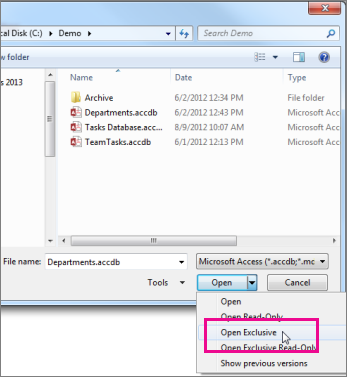
Clique em Ficheiro e, em seguida, clique em Guardar Como.
Em Tipos de Ficheiro, clique em Guardar Base de Dados Como.
Em Avançado, clique em Fazer backup do banco de dados e, em seguida, clique em Salvar como.
Na caixa de diálogo Salvar como , na caixa Nome do arquivo , revise o nome do backup do banco de dados.
Você pode alterar o nome se quiser, mas o nome padrão captura o nome do arquivo de banco de dados original e a data em que você faz o backup.Sugestão
Regra geral, quando restaura dados ou objetos a partir de uma cópia de segurança, pretende saber qual foi a base de dados que originou a cópia de segurança e quando é que a cópia de segurança foi criada, pelo que recomendamos utilizar o nome de ficheiro predefinido.
Na caixa de diálogo Salvar como , selecione um local no qual salvar a cópia de backup do banco de dados back-end e clique em Salvar.
Fazer uma cópia de segurança de uma base de dados front-end
Para fazer backup de um banco de dados front-end após uma alteração de estrutura, deixe o banco de dados aberto imediatamente após alterar seu design e siga as etapas na seção Fazer backup de um banco de dados, a partir da etapa 2.
Restaurar uma base de dados
Nota
Só pode restaurar uma base de dados se tiver uma cópia de segurança da mesma.
Uma cópia de segurança é considerada uma "cópia reconhecida em boas condições" de um ficheiro de base de dados, cuja cópia de segurança tem a certeza da integridade dos dados e da estrutura. Deve utilizar o comando Criar Cópia de Segurança da Base de Dados no Access para criar cópias de segurança, mas pode utilizar uma cópia em bom estado conhecida para restaurar uma base de dados. Por exemplo, pode restaurar uma base de dados a partir de uma cópia armazenada num dispositivo de cópia de segurança externo USB.
Ao restaurar uma base de dados completa, substitui um ficheiro de base de dados danificado, com problemas de dados ou que está completamente em falta por uma cópia de segurança da base de dados.
- Abra Explorador de Ficheiros e navegue até à cópia em boas condições da base de dados.
- Copie a cópia em boas condições para a localização onde a base de dados danificada ou em falta deve ser substituída.
Se lhe for pedido para substituir um ficheiro existente, faça-o.
Restaurar objetos numa base de dados
Se tiver de restaurar um ou mais objetos numa base de dados, importe os objetos da cópia de segurança da base de dados para a base de dados que contém (ou está em falta) o objeto que pretende restaurar.
Importante
Se outros programas ou bases de dados tiverem ligações para objetos na base de dados que está a restaurar, é fundamental que restaure a base de dados para a localização correta. Se não o fizer, as ligações para os objetos da base de dados não funcionarão e terão de ser atualizadas.
Abra a base de dados para a qual pretende restaurar um objeto.
Para restaurar um objeto em falta, avance para o passo 3. Para substituir um objeto que contém dados incorretos ou ausentes, ou se o objeto parou de funcionar corretamente, faça o seguinte:
Se quiser preservar o objeto atual, para compará-lo com a versão restaurada após restaurar, mude o nome do objeto antes de restaurá-lo. Por exemplo, se quiser restaurar um formulário danificado com o nome Dar Saída, pode mudar o nome do formulário danificado Checkout_bad.
Elimine o objeto que pretende substituir.
Nota
Tenha sempre cuidado ao eliminar objetos de base de dados, uma vez que podem estar ligados a outros objetos na base de dados.
Clique em Dados Externos e, no grupo Importar & Ligação , clique em Access.
Na caixa de diálogo Obter Banco de Dados Data-Access Externo , clique em Procurar para localizar o banco de dados de backup e clique em Abrir.
Selecione Importar tabelas, consultas, formulários, relatórios, macros e módulos para a base de dados atual e, em seguida, clique em OK.
Na caixa de diálogo Importar Objetos , clique na guia que corresponde ao tipo de objeto que você deseja restaurar. Por exemplo, se quiser restaurar uma tabela, clique no separador Tabelas .
Clique no objeto para selecioná-lo.
Se quiser restaurar mais objetos, repita os passos 6 e 7 até ter selecionado todos os objetos que pretende restaurar.
Para rever as opções de importação antes de importar os objetos, na caixa de diálogo Importar Objetos , clique no botão Opções .
Depois de selecionar os objetos e importar as opções de configuração, clique em OK para restaurar os objetos.
Para automatizar a criação de cópias de segurança, considere utilizar um produto que efetue cópias de segurança automatizadas de um sistema de ficheiros, tal como um software de cópia de segurança do servidor de ficheiros ou um dispositivo de cópia de segurança externo USB.