
Pode atribuir uma ação ou conjunto de ações a uma tecla específica ou atalho de teclado criando um grupo de macros de AutoKeys. Adicione uma submacro para cada atalho de teclado que pretende criar. Quando prime a tecla ou o atalho de teclado, o Microsoft Access executa a ação.
Nota
Se atribuir uma ação a um atalho de teclado que o Access já utiliza, a sua ação substitui a atribuição de tecla de acesso. Por exemplo, Ctrl+C é o atalho de teclado para o comando Copiar . Se atribuir esse atalho de teclado a uma macro, o Access executa a macro em vez do comando Copiar .
Criar a macro AutoKeys com submacros
No separador Criar, no grupo Macros e Código, clique em Macro.
Na lista suspensa Adicionar Nova Ação , selecione Submacro.
Na caixa Nome da submacro, introduza a tecla ou atalho de teclado que pretende atribuir à ação ou conjunto de ações. A tabela no final deste artigo mostra a sintaxe dos atalhos de teclado.
Na lista pendente Adicionar Nova Ação no bloco de submacro, selecione a ação que pretende que a tecla ou atalho de teclado execute. Por exemplo, pode adicionar uma ação AvisoSonoro que faz com que o Access execute a ação de macro AvisoSonoro quando prime Ctrl +B.
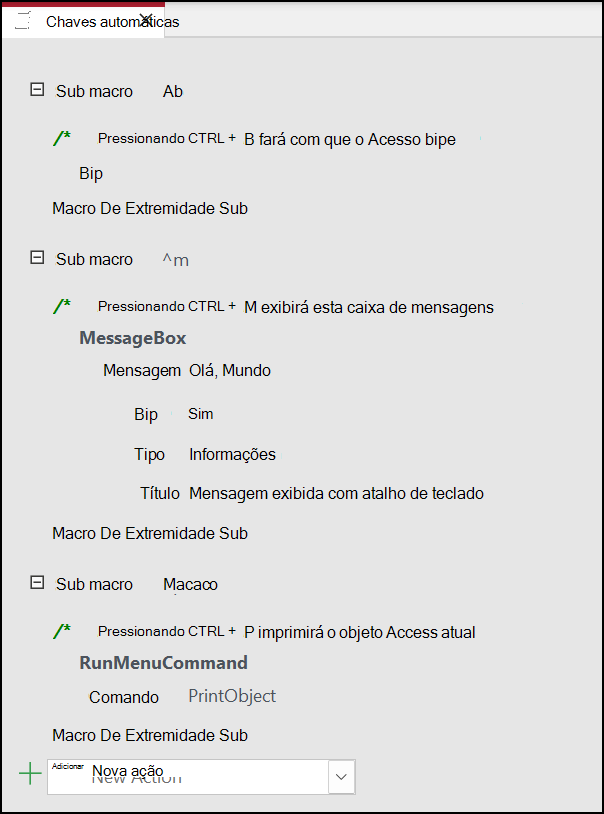
Para atribuir mais do que uma ação ao atalho de teclado, adicione as outras ações abaixo da primeira ação, mas mantenha-as no mesmo bloco de submacro.
Para criar outras atribuições principais, crie mais submacros. Em seguida, selecione as ações dentro de cada bloco de submacro ao utilizar a lista pendente Adicionar Nova Ação . Na imagem acima, três submacros separadas definem três atribuições de teclas separadas.
Repita os passos 2 a 5 para outras atribuições importantes que pretenda efetuar.
Clique em Guardar ou prima Ctrl+S.
Na caixa de diálogo Guardar Como , em Nome da Macro, escreva
AutoKeys.
As novas atribuições de teclas estão disponíveis assim que guardar o grupo de macros de AutoKeys. Estas mantêm-se em vigor sempre que abre a base de dados. Se pretender, pode ignorar as atribuições de teclas e muitas outras opções de arranque ao manter premida a tecla Shift enquanto a base de dados é iniciada.
Importante
Se a base de dados não tiver o estatuto de fidedigno, determinadas ações de macro serão desativadas. Pode ativar todas as ações de macro ao clicar em Opções na barra de mensagens e, em seguida, selecionar Ativar este conteúdo. Isto ativa todas as ações de macro até fechar a base de dados.
Sintaxe para atalhos de teclado de Teclas Automáticas
A tabela seguinte mostra atalhos de teclado de exemplo que pode introduzir na caixa nome da submacro para criar atribuições de teclas num grupo de macros de AutoKeys. Estes atalhos são um subconjunto da sintaxe utilizada na SendKeys instrução no Microsoft Visual Basic.
| Nome da submacro | Tecla ou atalho de teclado |
|---|---|
^A ou ^4 |
Ctrl+A ou Ctrl+4 |
{F1} |
F1 |
^{F1} |
Ctrl+F1 |
+{F1} |
Shift+F1 |
{INSERT} |
Insert |
^{INSERT} |
Ctrl+Insert |
+{INSERT} |
Shift+Inserir |
{DELETE} ou {DEL} |
Delete |
^{DELETE} ou ^{DEL} |
Ctrl+Delete |
+{DELETE} ou +{DEL} |
Shift+Delete ou Shift+D |