
Experimente!
Quando cria uma tabela com a Estrutura da Tabela, pode ponderar melhor a criação da sua base de dados, a configuração de tipos de campo, a criação de uma lista de pesquisa e a criação de uma chave externa para emparelhar com a sua chave primária.
Criar uma tabela com a Estrutura da Tabela
Selecione Criar Estrutura>da Tabela.

Na nova tabela, para o primeiro campo, introduza um nome de campo e um tipo de dados.

Para definir a chave primária da tabela, selecione a célula Nome do Campo para o campo apropriado e, em seguida, selecione Chave Primária.

O indicador Chave Primária aparece à esquerda do nome do campo. Pode alterar a chave primária a qualquer altura, mas cada tabela só pode ter uma chave primária.
Selecione Guardar Ficheiro> e atribua um nome à tabela.
Existem muitas opções quando cria e modifica tabelas com a Estrutura da Tabela.
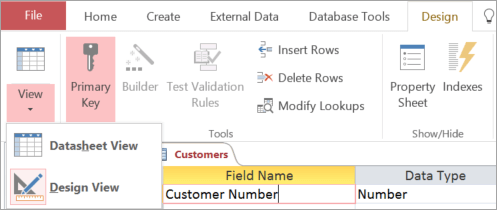
- Alterne entre a Vista de Estrutura e a Vista de Folha de Dados em tabela guardada.
- Designe qualquer campo como chave primária da tabela.
- Utilize o Construtor para criar uma expressão ou máscara de introdução.
- Teste as regras de validação.
- Insira e elimine linhas.
- Crie listas de pesquisa.
- Crie, mude o nome e elimine macros de dados.
- Defina relações e dependências de objeto.