
Experimente!
Para criar uma base de dados de ambiente de trabalho de forma rápida, utilize um dos vários modelos incluídos no Access. Caso não encontre um modelo que satisfaça as suas necessidades, crie uma base de dados de raiz.
Criar uma base de dados a partir de um modelo
A forma mais rápida e fácil de criar a sua base de dados é utilizar um modelo do Access, que cria uma base de dados completa e pronta a utilizar com as tabelas, formulários, relatórios, consultas, macros e relações de que precisa para começar logo a trabalhar. Caso o modelo não satisfaça exatamente as suas necessidades, pode personalizá-lo.
Ao abrir o Access, verá um conjunto de modelos. Existem mais modelos disponíveis online.
Sugestão
Se uma base de dados estiver aberta, selecione Fechar Ficheiro > para fechá-la.
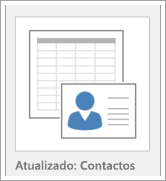
Abra o Access (ou selecione Ficheiro > Novo) e selecione um modelo de base de dados de ambiente de trabalho.
Sugestão
Caso não veja o modelo que pretende, procure um modelo em Office.com. Por baixo da caixa Procurar modelos online, selecione Base de dados. Em seguida, na caixa Procurar, introduza uma ou mais palavras-chave.
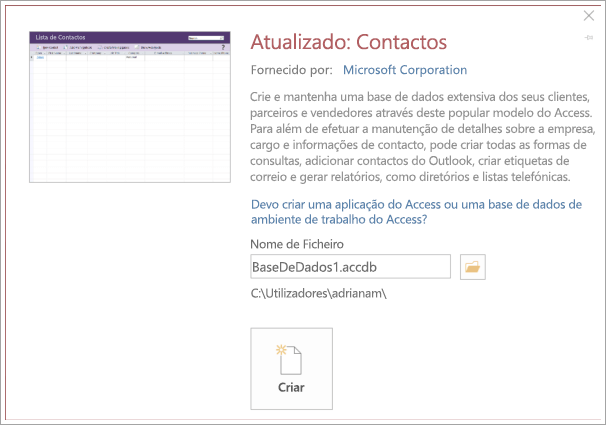
Introduza um nome para a nova base de dados e selecione a respetiva localização. Em seguida, selecione Criar.
Mensagens que lhe podem ser apresentadas
Se vir alguma das seguintes mensagens, eis o que pode fazer:
| Se vir isto | Faça o seguinte |
|---|---|
| Caixa de diálogo de início de sessão com uma lista de utilizadores vazia |
|
| Página Introdução | Para saber mais sobre a base de dados, utilize as ligações na página ou, para explorar a base de dados, selecione outros botões e separadores. |
Criar uma base de dados de raiz
Se não encontrar o modelo de que precisa, crie o seu próprio modelo.
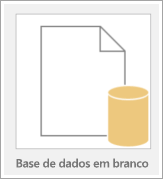
- Abra o Access (ou selecione Ficheiro > Novo) e selecione Base de dados de ambiente de trabalho em branco.
- Introduza um nome de ficheiro e, em seguida, clique em Criar. Para guardar o ficheiro numa localização específica, selecione Procurar. O Access cria a base de dados com uma tabela vazia com o nome Tabela1 e, em seguida, abre a Tabela1 na vista de Folha de Dados. Adiciona automaticamente uma coluna com o nome ID à chave primária.
- A Tabela1 não é guardada automaticamente, por isso certifique-se de que a guarda, mesmo que não a tenha alterado.
Está quase pronto para introduzir dados. Mas, em primeiro lugar, tem de definir os campos da tabela, utilizar o Access para adicionar outras tabelas com campos e, em seguida, criar relações entre as mesmas. Para obter instruções, comece pelo módulo Criar tabelas e definir tipos de dados neste curso.