
Experimente!
Nota
As informações nesta página só se aplicam a bases de dados de ambiente de trabalho do Access. As aplicações Web do Access não suportam formulários de navegação.
Se costuma utilizar o mesmo conjunto de formulários e relatórios, crie um formulário de navegação que os agrupe. Terá tudo o que precisa ao seu alcance.
- Abra a base de dados de ambiente de trabalho à qual pretende adicionar um formulário de navegação.
- No separador Criar, no grupo Formulários , selecione Navegação. Em seguida, selecione o estilo do formulário de navegação que pretende.
Adicionar um formulário ou relatório ao formulário de navegação
- Arraste o formulário ou relatório do painel de Navegação para o separador Adicionar Novo.
O Access adiciona o formulário ou relatório ao Formulário de Navegação novo. - Siga novamente os passos acima se pretender adicionar mais formulários ou relatórios.
- Selecione o
 .
. - Introduza um nome para o formulário e selecione OK.
O formulário é guardado e o nome do formulário é apresentado no separador acima do formulário.
Alterar a etiqueta num formulário de navegação
Quando cria um formulário de navegação novo, o Access adiciona uma etiqueta predefinida com o nome "Formulário de Navegação". Altere a etiqueta para algo mais descritivo.
- Selecione a etiqueta do formulário e, em seguida, selecione-a novamente para começar a editar.
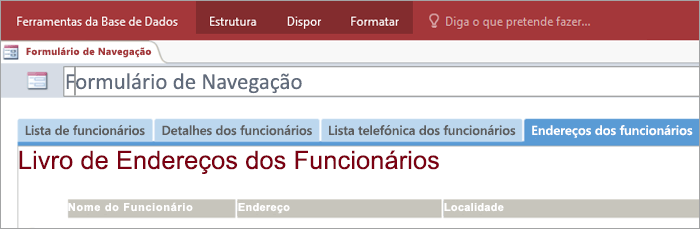
- Edite a etiqueta de acordo com as suas necessidades e, em seguida, prima Enter.
Aplicar um tema visual a um relatório ou formulário de navegação
Personalize a sua base de dados e faça com que seja mais fácil encontrar informações, alterando as cores e os tipos de letra utilizados em todos os seus formulários e relatórios. Experimente um tema com cores coordenadas ou crie o seu próprio tema.
No separador Base , selecione Vista de > Esquema.
No separador Estrutura, selecione Temas.
- Para ver qual será o aspeto de um tema, coloque o cursor sobre o mesmo.
- Para alterar todas as cores e tipos de letra, selecione um tema.
- Para alterar apenas as cores, selecione Cores e, em seguida, selecione uma cor.
- Para alterar apenas os tipos de letra, selecione Tipos de Letra e, em seguida, selecione um estilo de texto.
Definir o formulário de navegação como o formulário de apresentação predefinido
Os formulários de navegação podem ser páginas iniciais úteis para as bases de dados, pelo que deve considerar abri-los automaticamente quando abre a base de dados.
- Selecione Opções > de Arquivo > Banco de Dados Atual.
- Em Opções da Aplicação, selecione a seta na caixa Apresentar Formulário e, em seguida, selecione o novo formulário de navegação.
- Selecione OK para concluir.
- Na Barra de Ferramentas de Acesso Rápido, selecione Ícone Guardar .
- Feche e abra novamente a base de dados.
O formulário de navegação abre-se ao mesmo tempo, pelo que os seus formulários e relatórios utilizados frequentemente estão ao seu alcance.