
A impressão em série é uma excelente forma de pôr os seus dados do Access em funcionamento. Este vídeo mostra-lhe como criar uma carta de formulário típica no Microsoft Word ao começar com o comando Word Intercalar no Access. Ou, se preferir, confira as etapas básicas abaixo do vídeo.
No vídeo
Eis o procedimento geral para criar uma Word impressão em série a partir do Access:
- Abra a base de dados do Access que contém os endereços que pretende intercalar com Word.
- Se o Painel de Navegação não estiver aberto, prima F11 para o abrir.
- Selecione a tabela ou consulta que contém os endereços. Se os campos de endereço estiverem distribuídos por várias tabelas, crie uma consulta selecionar simples que contenha os campos de que precisa e selecione essa consulta para a operação de intercalação.
- No separador Dados Externos, no grupo Exportar, clique em Word Intercalar.
- É aberta a caixa de diálogo Assistente de Impressão em Série do Microsoft Word.
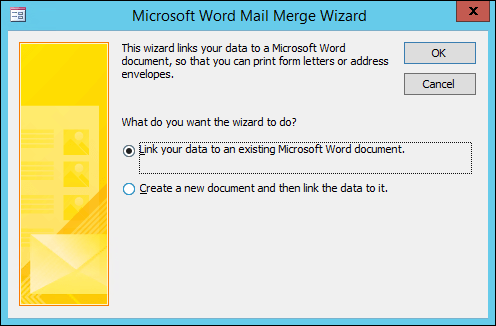
- Escolha se quer que o assistente ligue os seus dados de endereço num documento Word existente ou se pretende começar com um novo documento em branco.
- Clique em OK.
Word inicia e apresenta o separador Mailings e o painel de Impressão em Série.
Siga os passos do assistente ao clicar nas ligações Seguinte e Anterior na parte inferior do painel de Impressão em Série.
No passo 3 do assistente, não terá de selecionar a lista de destinatários. Isso foi determinado quando selecionou a opção no Access. No entanto, poderá querer ajustar a lista clicando em Editar lista de destinatários. Na caixa apresentada, pode remover destinatários individuais da impressão em série, aplicar filtros, ordenar a lista, entre outros.
No passo 4 do assistente, escreva a carta (a menos que esteja a trabalhar com um documento existente).
Coloque o cursor no documento onde pretende que os dados de endereço apareçam e clique em Bloco de endereços, Linha de saudações ou Mais itens no painel Impressão em Série para inserir os dados do Access no documento. Nas caixas apresentadas, selecione o formato pretendido e clique em Atribuir Campos para se certificar de que os campos correspondem corretamente.
No Passo 5 do assistente, clique nos botões Seguinte (>>) e Anterior (<<) para pré-visualizar o aspeto dos dados intercalados quando imprimir o documento.
No passo 6 do assistente, clique em Imprimir e selecione as opções de impressão que pretende.
Guarde e feche o documento Word.
Nota
- Se precisar de voltar atrás e ajustar qualquer uma das definições de intercalação após concluir o assistente, todas as operações estão disponíveis no separador Mailings no Word.
- Se fizer alterações de estrutura na base de dados do Access, poderá ter de ajustar algumas das definições de intercalação no Word para que a intercalação volte a funcionar corretamente.
- O assistente de impressão em série foi concebido para trabalhar com dados de endereços de correio. No entanto, pode utilizar a funcionalidade impressão em série para intercalar qualquer tipo de dados com Word, como registos de inventário, tarefas ou o que guardar no Access.
Para obter informações mais detalhadas sobre as funcionalidades de impressão em série do Word, consulte estes artigos: