
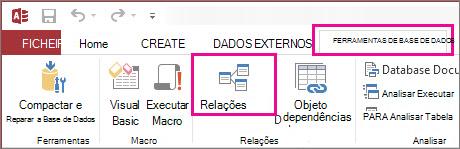
A janela Relações permite-lhe definir relações entre itens armazenados em múltiplas tabelas do Access. Está disponível clicando emRelações das Ferramentas >da Base de Dados.
As relações são como as regras que regem a forma como os dados estão ligados na sua base de dados. Por exemplo, numa base de dados de processamento de encomendas bem normalizada, o mais provável é que tenha as informações dos clientes numa tabela e as informações das encomendas noutra. Você quer garantir que os clientes não se separem de seus pedidos, certo? Também não quer que seja criada uma encomenda que não tenha um cliente válido ligado à mesma. A janela Relações é onde pode definir estas regras para que sejam aplicadas em toda a sua base de dados.
Se já tiver criado uma consulta do Access , irá reparar que a janela Relações se assemelha bastante à parte superior do Construtor de Consultas:
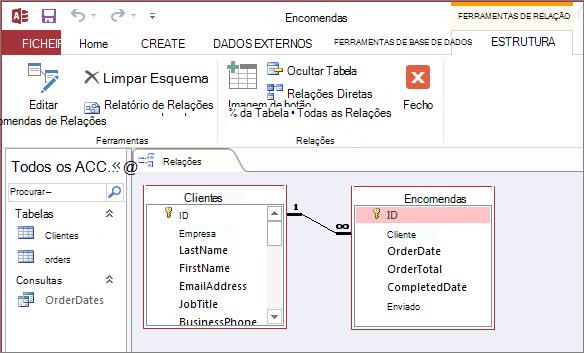
Na janela Relações, utilize os comandos no separador Estrutura para adicionar tabelas à vista e, em seguida, arraste os campos entre tabelas para configurar as relações. Neste exemplo, a relação permite que várias encomendas sejam ligadas a cada cliente, mas impede-o de criar uma encomenda para um cliente que não existe. Quando configurar estas regras na janela Relações, estas serão aplicadas a toda a base de dados (por exemplo, se criar uma nova consulta, as associações serão configuradas automaticamente de acordo com as regras de relação).
Nota
Eliminar uma tabela da janela Relações não a elimina da sua base de dados, nem remove relações que já tenha estabelecido.
O que pode fazer
| Tarefa | Como fazê-lo |
|---|---|
| Adicionar uma tabela ou consulta à janela | Clique em Design>Adicione Tabelas (Mostrar Tabela no Access), selecione a tabela ou consulta que pretende e, em seguida, clique em Adicionar. |
| Eliminar uma tabela ou consulta da janela | Selecione a tabela ou consulta e, em seguida, prima Delete. |
| Ocultar uma tabela ou consulta | Clique com o botão direito do rato na tabela ou consulta e, em seguida, clique em Ocultar Tabela. |
| Criar uma relação | Arraste um campo de uma tabela ou consulta para o campo correspondente na outra tabela ou consulta. |
| Definir propriedades para uma relação | Clique com o botão direito do rato na linha de relação entre duas tabelas (pode demorar algumas tentativas até acertar na mesma) e, em seguida, clique em Editar Relação. |
| Eliminar uma relação | Clique com o botão direito do rato na linha de relação entre duas tabelas (pode demorar algumas tentativas para acertar na mesma) e, em seguida, clique em Eliminar. |
| Mostrar todas as relações | Clique em Estrutura>Todas as Relações. |
| Ver as relações de uma tabela específica | Selecione a tabela e, em seguida, clique em Estruturar>Relações Diretas. |
| Ver as relações de uma tabela sem ver as relações de outras tabelas | Clique emFerramentas>de>Design Limpar Esquema. Adicione a tabela cujas relações pretende ver (Estruturar>Relações>Adicionar Tabelas (Mostrar Tabela no Access) e, em seguida, clique em Estruturar>Relações>Diretas. |
| Ajuste o tamanho de uma tabela para revelar campos e relações adicionais. Observação Requer Access para Microsoft 365. |
Para dimensionar automaticamente a tabela, clique com o botão direito do rato numa tabela e selecione Ajustar Tamanho. Em alternativa, faça duplo clique numa extremidade de tabela na:
|
| Selecionar um subconjunto de tabelas Observação Requer Access para Microsoft 365. |
Para o ajudar a focar-se em determinadas tabelas e respetivas relações:
|
| Utilizar a roda do rato Observação Requer Access para Microsoft 365. |
Desloque-se na vertical ao deslocar a roda do rato para cima ou para baixo. Desloque-se na horizontal premindo Shift e, em seguida, deslocando a roda do rato para cima ou para baixo. |
Agora que está a par da janela Relações, saiba como criar, editar ou eliminar uma relação.