
Os avatares ASL podem ser utilizados para dar ênfase inclusiva ao seu projeto de edição de vídeo Clipchamp gratuitamente. Estão disponíveis vários carateres digitais para expressar visualmente 16 expressões ASL comuns.
Neste tópico
- Adicionar um avatar ASL como uma sobreposição ao seu vídeo
- Adicionar um avatar ASL num esquema de ecrã dividido
- Guardar o vídeo
Adicionar um avatar ASL como uma sobreposição ao seu vídeo
Para iniciar o projeto Clipchamp, adicione um vídeo ao selecionar Importar suporte de dados.

Nota
Também pode criar o seu próprio vídeo com a biblioteca de conteúdos do Clipchamp.
Selecione o vídeo pretendido e selecione Abrir.

Selecione Adicionar à linha cronológica (verde+) no vídeo ou arraste e largue o vídeo na linha cronológica.


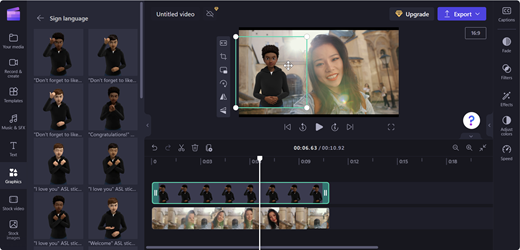
Para adicionar o avatar do ASL ao vídeo, selecione Gráficos.

Na secção Autocolantes, selecione Ver mais.

Desloque-se para a secção Idioma de sinal e selecione Ver mais para revelar todas as opções de avatar.

Selecione Adicionar à linha cronológica (verde+) no avatar ASL à sua escolha ou arraste e largue o avatar do ASL onde pretende que seja apresentado no vídeo.


Ajuste a posição e o tamanho do avatar do ASL ao movê-lo para o palco.
Adicionar um avatar ASL num esquema de ecrã dividido
Siga os passos em Adicionar um avatar ASL como uma sobreposição ao seu vídeo
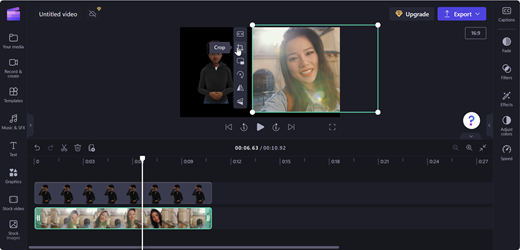
Mova o avatar do ASL para um dos lados do ecrã de pré-visualização.

Arraste o vídeo para o lado oposto do avatar do ASL.

Para ajustar em ecrã dividido, utilize Recortar na barra de ferramentas flutuante.
Nota
Também pode arrastar e largar um avatar ASL para uma linha cronológica em branco e utilizá-lo como um clip autónomo.
Guardar o vídeo
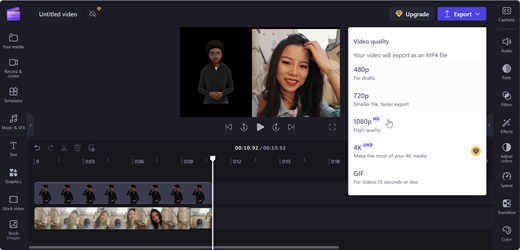
Para guardar o vídeo, selecione Exportar.

Selecione a resolução de vídeo na lista pendente Exportar.
Sugestão
Para alta qualidade, recomenda-se uma resolução de 1080p.
Ver Mais
Como criar e aceder a uma conta Clipchamp
Atalhos de teclado para Clipchamp
Como adicionar multimédia a um vídeo no Clipchamp
Como utilizar legendas automáticas
Como cortar um clip de vídeo, áudio ou imagem
Como editar um vídeo no Clipchamp
Suporte técnico para clientes portadores de deficiência
A Microsoft quer proporcionar a melhor experiência possível a todos os seus clientes. Se tiver uma deficiência ou dúvidas relacionadas com a acessibilidade, contacte o Answer Desk para Pessoas Com Deficiência da Microsoft para obter assistência técnica. A equipa do Answer Desk para Pessoas Portadoras de Deficiência foi treinada para utilizar diversas tecnologias de apoio populares e pode fornecer assistência em inglês, espanhol, francês e na língua gestual americana. Aceda ao site do Answer Desk para Pessoas Portadoras de Deficiência da Microsoft para saber os detalhes de contacto da sua região.
Se for um utilizador empresarial, comercial ou governamental, contacte o Answer Desk para Pessoas Com Deficiência empresarial.