

O novo Microsoft Edge  inclui opções de acessibilidade incorporadas para ajudá-lo a navegar na Web de uma forma que melhor se adeque às suas necessidades.
Neste tópico
- Tornar o texto maior
- Ouvir a Web lida em voz alta
- Ler mais confortavelmente
- Obter descrições de imagens para leitores de ecrã
- Contorno de alta visibilidade
- Utilizar um teclado para navegar na Web
- Navegação por cursor
- Navegação por separadores
- Utilizar o alto contraste para melhorar a legibilidade
- Perguntar antes de fechar janelas com separadores
- Personalizar o estilo da legenda
Windows 11
No Windows 11, todas as funcionalidades de acessibilidade podem ser encontradas numa única página de definições no Microsoft Edge.
- Aceda a Definições e muito mais
 >Definições
 >Facilidade
 .
.
Aumentar o tamanho do texto
Para ampliar uma única página Web no Microsoft Edge, selecione Definições e muito maisem seguida, selecione  , Reduzir
 ou Ecrã Inteiro
 .
.
Em alternativa, utilize os seguintes atalhos de teclado:
| Prima | Para fazer isto |
|---|---|
| Ctrl+Sinal de adição (+) | Ampliar em 25% |
| Ctrl+Sinal de subtração (-) | Reduzir em 25% |
| Ctrl+0 | Repor o nível de zoom para a predefinição |
| Ctrl+Roda de deslocamento para cima | Ampliar |
| Ctrl+Roda de deslocamento para baixo | Reduzir |
| F11 | Trocar entre ecrã inteiro e sair de ecrã inteiro |
Para definir o nível de zoom predefinido para todos os sites no Microsoft Edge:
- Aceda a Definições e muito mais Alt +F.
- Selecione Definições e escolha .
- Selecione o nível de zoom pretendido no menu pendente para Zoom de página em Visibilidade.
Faça facilmente a gestão dos níveis de zoom para sites específicos ao selecionar Níveis de zoom.
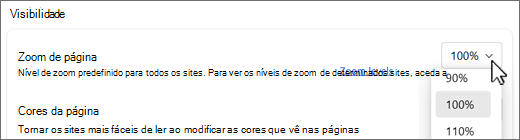
Também pode aumentar o texto no Windows. As alterações que fizer aqui serão aplicadas à maior parte do texto no seu dispositivo.
- Em Windows 11, selecione Iniciar
 >>Facilidadedo Texto doAccess>. Arraste o controlo de deslize até que o texto de exemplo seja fácil de ler e, em seguida, selecione Aplicar.
 - No Windows 10, selecione Definições de Início>>Facilidade de>Do Ecrã>Aumentar o texto. Arraste o controlo de deslize até que o texto de exemplo seja fácil de ler e, em seguida, selecione Aplicar.
Ouvir a Web lida em voz alta
O Microsoft Edge pode ler em voz alta notícias, histórias desportivas e outras páginas Web para si. Com a página Web aberta, selecione sem soltar (clique com o botão direito do rato) em qualquer parte da página e selecione Ler em voz alta . Também pode aceder a Definições e muito mais em seguida, selecionar Ler em voz alta. Se não vir a opção Ler em voz alta, selecione Mais ferramentas e, em seguida, selecione Ler em voz alta.
Em alternativa, utilize o seguinte atalho de teclado:
| Prima | Para fazer isto |
|---|---|
| Ctrl+Shift+U | Iniciar ou parar o Ler em Voz Alta |
Ler mais confortavelmente
A Leitura Avançada do Microsoft Edge proporciona um esquema mais organizado e simples, com menos distrações. Altere o tema e o tamanho do texto com base nas suas necessidades.
No Microsoft Edge, navegue para a página que pretende ler.
Selecione Introduzir Leitura Avançada na barra de endereço (só está disponível em algumas páginas Web)
Nota
Se não vir o botão Leitura Avançada, selecione Mais ações (reticências em círculo) e, em seguida, selecione Leitura Avançada.
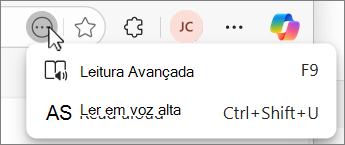
Em Preferências de texto, selecione o tamanho do texto e altere o tema da página para uma das 23 opções.
Pode utilizar o seguinte atalho de teclado para a Leitura Avançada:
| Prima | Para fazer isto |
|---|---|
| F9 | Entrar ou sair da Leitura Avançada |
Consulte Utilizar a Leitura Avançada no Microsoft Edge
Obtenha descrições de imagens da Microsoft
O Microsoft Edge consegue detetar imagens não etiquetadas e gerar descrições. As descrições de imagens podem ser lidas em voz alta por leitores de ecrã em inglês, espanhol, japonês, português e chinês simplificado.
Para ativar esta funcionalidade:
- Aceda a Definições e muito maisselecione Definições .
- Selecione , selecione Obter descrições de imagens para leitores de ecrã e selecione Sim, estou dentro.
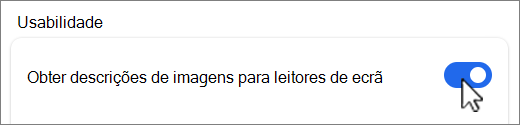
- Quando esta funcionalidade é ativada, o Microsoft Edge gera automaticamente descrições para imagens não etiquetadas em qualquer site.
Indicador de foco de alta visibilidade
O indicador de foco de alta visibilidade cria um contorno preto e branco à volta de um elemento focado numa página Web. O contorno será exibido quando selecionar uma ligação ou área de texto e ao utilizar a navegação por teclado, como a Tecla de Tabulação.
Para ativar esta funcionalidade:
- Aceda a Definições e maisDefinições> .
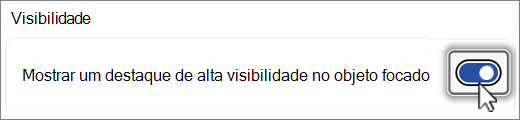
- Selecione e ative Mostrar um destaque de alta visibilidade no objeto focado.
- Quando esta funcionalidade estiver ativada, será apresentado um contorno preto e branco durante três segundos à volta do elemento em destaque em qualquer página Web.
Utilizar um teclado para navegar na Web
Ao utilizar apenas o seu teclado, pode mover rapidamente o foco através dos painéis principais do browser, tais como:
- Separadores do browser
- Barra de endereço e pesquisa
- Barra de favoritos (se estiver disponível)
- Conteúdo da página Web
- Algumas caixas de diálogo de pop-up
| Prima | Para fazer isto |
|---|---|
| F6 | Mover o foco para o painel do browser seguinte |
| Shift+F6 | Mover o foco para o painel do browser anterior |
| Ctrl+F6 | Mover o foco para o painel de conteúdo Web |
Ativar a navegação por cursor
Para navegar em páginas com um cursor de texto, ative a navegação por cursor.
Ativar ou desativar a navegação por cursos apenas para a sessão atual utilizando o atalho de teclado:
| Prima | Para fazer isto |
|---|---|
| F7 | Ativar ou desativar a navegação por cursor |
Ativar a navegação por cursor indefinidamente:
- Aceda a Definições e muito maisselecione Definições .
- Selecione e ative Navegar em páginas com um cursor de texto.
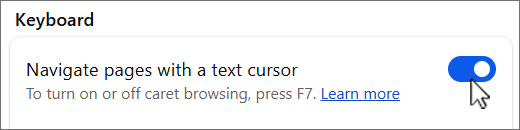
Com a navegação por cursor ativada, pode mover o acento circunflexo numa página Web utilizando as teclas de seta direcional Para Cima, Baixo, Esquerda e Direita e os botões Base, Page Up e Page Down no teclado.
Para selecionar texto, imagens ou outros elementos na página, mantenha premida a tecla Shift enquanto move o acento circunflexo.
Por exemplo, para abrir o menu de uma imagem na página:
- Utilize as teclas de seta para mover o acento circunflexo imediatamente antes da imagem.
- Mantenha premida a tecla Shift enquanto move o cursor utilizando as teclas de seta para a esquerda ou para a direita para selecionar a imagem.
- Em seguida, prima Shift+F10 para abrir o menu da imagem.
A partir deste menu, pode fazer coisas como copiar a imagem para a área de transferência ou efetuar uma pesquisa visual com a imagem.
Navegação por separadores
Pode utilizar a Tecla de tabulação para se deslocar rapidamente pelos itens no ecrã, tais como:
- Ligações que são texto ou imagens
- Campos de texto em formulários na Web
- A barra de endereço e de pesquisa
- Botões na barra de ferramentas
- Separadores do browser
| Prima | Para fazer isto |
|---|---|
| Tecla de tabulação | Mover o foco para o item seguinte |
| Shift+Separador | Mover o foco para o item anterior |
Quando move o foco para os separadores, menus ou listas do browser, pode utilizar as teclas Seta Para Cima, Baixo, Esquerda e Seta Para a Direita para mover o foco de item para item.
Também pode reorganizar a posição dos separadores do browser (se tiver mais do que um aberto) ou itens na sua barra de favoritos. Para mover um item através de comandos de teclado, tem de ter o foco nesse item.
| Prima | Para fazer isto |
|---|---|
| Alt+Shift+Seta para a esquerda | Mover o item focado para a esquerda |
| Alt+Shift+ Seta para a direita | Mover o item focado para a direita |
| Alt+Shift+Seta para cima | Mover o item focado para cima |
| Alt+Shift+Seta para baixo | Mover o item focado para baixo |
Ver mais atalhos de teclado para o Microsoft Edge
Utilizar o alto contraste para melhorar a legibilidade
O modo de alto contraste facilita a leitura do ecrã utilizando cores mais distintas.
Ativar ou desativar o modo de alto contraste utilizando o atalho de teclado:
| Prima isto | Para fazer isto |
|---|---|
| Alt+ esquerdoShift+ esquerdoPrint Screen | Ativar ou desativar o modo de alto contraste |
Personalizar um tema de alto contraste no Windows:
- No Windows 11, selecione Iniciar>Definições>Facilidade de AcessibilidadeOstemas de Contraste>. Escolha um tema no menu suspenso e selecione Aplicar.
- Em Windows 10, selecione Iniciar>>Facilidade de>Alto Contraste. Em Utilizar alto contraste, defina Ativar alto contraste comoLigado. Em Escolha um tema, selecione um tema de alto contraste e, em seguida, selecione Aplicar.
Perguntar antes de fechar janelas com separadores
No Microsoft Edge, pode impedir que o browser feche uma janela com vários separadores abertos ao pedir confirmação antes de sair.
Para ativar esta funcionalidade:
- Aceda a Definições e mais>deDefinições.
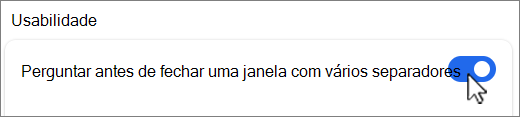
- Selecione e ative Perguntar antes de fechar uma janela com vários separadores em Usability.
- Quando esta funcionalidade está ativada, o Microsoft Edge irá pedir confirmação antes de fechar uma janela ou janelas com vários separadores abertos.
Personalizar o estilo da legenda
Facilite a utilização do seu dispositivo sem som ao apresentar áudio como texto.
Para aceder às preferências de legenda no Microsoft Edge:
- Aceda a Definições e maisDefinições> .
- Selecione e selecione Abrir preferências de legenda.
Para aceder às preferências de legenda no Windows:
- No
 Windows 11, selecione Definições de Início>>>Legendas CC . Em Legendas, selecione o estilo legenda no menu pendente ou selecione Editar para personalizar legendas.
 - No Windows 10, selecione Definições de Início>>Facilidade de>Legendagem de áudio CC . Em Legendagem de áudio, selecione a partir dos vários menus pendentes para personalizar legendas.