
Este artigo destina-se a pessoas que utilizam um programa de leitor de ecrã, como o Narrador do Windows, JAWS ou NVDA, com ferramentas ou funcionalidades do Windows e produtos do Microsoft 365. Este artigo faz parte do conjunto de conteúdos de ajuda e aprendizagem sobre acessibilidade, onde pode encontrar mais informações sobre acessibilidade nas nossas aplicações. Para obter ajuda geral, visite Suporte da Microsoft.
Uma conta Microsoft é o seu ponto de acesso pessoal para uma variedade diversificada de produtos e serviços Microsoft. Este artigo fornece orientações sobre os passos para transferir e instalar o Microsoft 365. O conjunto de aplicações do Microsoft 365 inclui aplicações essenciais, como Word, Excel, PowerPoint e muito mais, fornecendo um conjunto abrangente de ferramentas para várias necessidades de produtividade e colaboração.
Neste tópico
Abrir o dashboard da sua conta Microsoft
Transferir o Microsoft 365 no seu dispositivo
Instalar o Microsoft 365 no seu dispositivo
Abrir o dashboard da sua conta Microsoft
- Aceda à conta Microsoft no seu browser.
- Inicie sessão na sua conta para aceder ao dashboard da conta Microsoft. Para obter orientações passo a passo sobre como iniciar sessão, consulte Iniciar sessão no dashboard da sua conta Microsoft.
Transferir o Microsoft 365 no seu dispositivo
Na home page da conta Microsoft, navegue pelo marco de navegação e selecione a ligação Serviços & subscrições para abrir o dashboard Serviços & subscrições.
Quando o utilizador tem uma subscrição ativa, o utilizador pode Instalar aplicações premium do M365, como Word, Excel e PowerPoint no seu dispositivo, a partir do dashboard Serviços & subscrições. Esta ação irá abrir a caixa de diálogo Transferir e Instalar o Microsoft 365 .
Para instalar aplicações do M365, navegue para o dashboard Serviços & subscrições e clique em instalar. Esta ação irá abrir a caixa de diálogo Transferir e Instalar o Microsoft 365 .
Na caixa de diálogo Transferir e Instalar o Microsoft 365 , navegue pelas opções Escolher um idioma e Escolher uma versão.
- Na caixa de diálogo Escolher um idioma , abra a lista pendente e selecione o idioma preferencial na lista.
- Na caixa de diálogo Escolher uma versão , abra a lista pendente e selecione uma versão preferencial na lista.
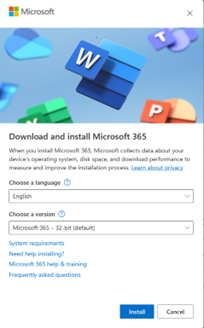
Assim que o idioma e a versão estiverem selecionados, navegue para o botão Instalar e selecione-o. Esta ação irá transferir o Microsoft 365 para o seu dispositivo.
Instalar o Microsoft 365 no seu dispositivo
Para instalar o Microsoft 365 no seu dispositivo, siga estes passos:
- Aceda à pasta Transferências no seu ambiente de trabalho.
- Navegue e selecione o ficheiro "OfficeSetup.exe".
- Será aberta uma janela de controlo Conta de utilizador a perguntar-lhe se pretende permitir que esta aplicação faça alterações ao seu dispositivo.
- Selecione Sim. Esta ação irá abrir a caixa de diálogo Instalar o Office . O leitor de ecrã anunciará "A instalar o Office".

- Depois de concluída a instalação, o leitor de ecrã confirma com a mensagem "Está pronto! O Office está agora instalado."
- Selecione o botão Fechar para concluir o processo de instalação.

Consulte também
Transferir e instalar o Microsoft 365 Access Runtime
Atualizar para o Microsoft 365
Funcionalidades de acessibilidade para o site da conta Microsoft
Suporte técnico para clientes portadores de deficiência
A Microsoft quer proporcionar a melhor experiência possível a todos os seus clientes. Se tiver uma deficiência ou dúvidas relacionadas com a acessibilidade, contacte o Answer Desk para Pessoas Com Deficiência da Microsoft para obter assistência técnica. A equipa do Answer Desk para Pessoas Portadoras de Deficiência foi treinada para utilizar diversas tecnologias de apoio populares e pode fornecer assistência em inglês, espanhol, francês e na língua gestual americana. Aceda ao site do Answer Desk para Pessoas Portadoras de Deficiência da Microsoft para saber os detalhes de contacto da sua região.
Se for um utilizador empresarial, comercial ou governamental, contacte o Answer Desk para Pessoas Com Deficiência empresarial.