

O Assistente de Acessibilidade ajuda a tornar os seus ficheiros acessíveis a todos. Irá aprender a utilizar o Assistente de Acessibilidade e as notificações na tela para verificar se o seu documento tem problemas de acessibilidade.
Neste tópico
- Obter notificações de problemas de acessibilidade no Word documento à medida que escreve
- Notificação para contraste de texto difícil de ler
- Notificação para texto alternativo em falta
- Não consegue localizar a funcionalidade?
Obter notificações de problemas de acessibilidade no Word documento à medida que escreve
Obtenha notificações em tempo real sobre problemas de acessibilidade enquanto trabalha num documento do Word, para que possa resolvê-los em conformidade.
A função de notificações na tela permite-lhe saber quando existem problemas de acessibilidade, como a cor do texto difícil de ler com baixa taxa de contraste ou imagens sem descrições.
- Para verificar a acessibilidade do documento, prima Alt+R para expandir o separador Rever .
- Prima as teclas A+1 para abrir o menu pendente Verificar Acessibilidade no grupo Acessibilidade.
- Prima A para selecionar a opção Verificar Acessibilidade para verificar notificações de problemas de acessibilidade.
Para saber mais sobre o Assistente de Acessibilidade, consulte Melhorar a acessibilidade nos seus documentos com o Assistente de Acessibilidade.
Notificação para contraste de texto difícil de ler
Quando a cor do texto não contrasta adequadamente com a cor de fundo, será alertado por um ícone de acessibilidade.
- Selecione o ícone
 de acessibilidade na tela. É aberto um cartão de pop-up com mais informações e uma forma de o corrigir.
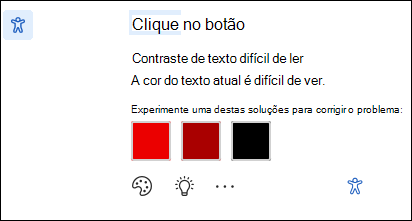
Para corrigir o problema, navegue até às alterações recomendadas e selecione uma.
Nota
Também pode selecionar a caixa de verificação Corrigir automaticamente problemas semelhantes para corrigir automaticamente problemas semelhantes.
Para saber mais sobre o problema e tornar o seu documento mais acessível, selecione o ícone Mostrar dica de aprendizagem .
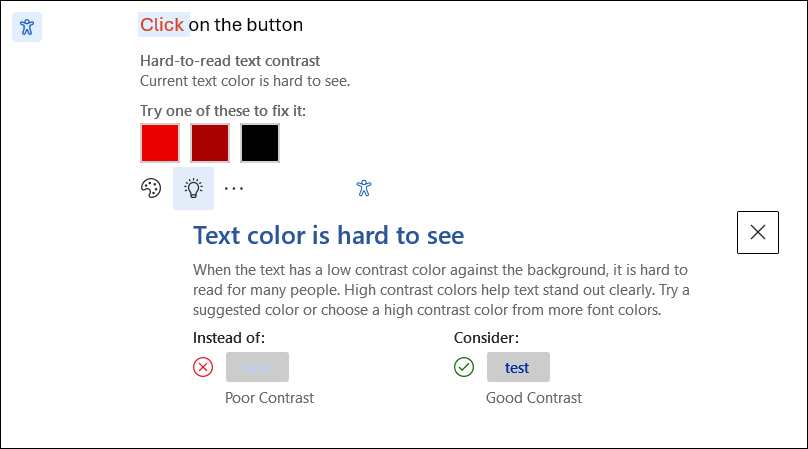
- Para ignorar o problema, selecione o botão Ignorar .
- Selecione a opção Mais cor do tipo de letra para experimentar e selecione outras opções de cor.
- Para desativar as recomendações de acessibilidade, selecione a opção Mais. Em seguida, selecione Desativar recomendações de acessibilidade.
Notificação para texto alternativo em falta
Quando as imagens não têm texto alternativo, encontrará o ícone de notificação de acessibilidade na margem esquerda do documento Word.
- Navegue para o ícone de acessibilidade e selecione-o. Será apresentado um cartão com mais informações sobre o problema e uma forma de o corrigir.
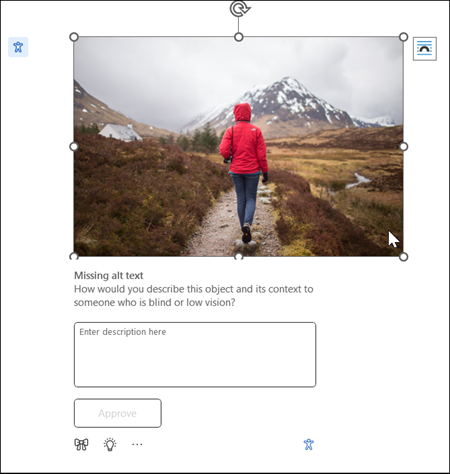
- Forneça um texto alternativo à imagem ou simplesmente aprove um texto alternativo gerado automaticamente se descrever com exatidão o conteúdo e o objetivo da imagem.
- Para imagens puramente decorativas que não transmitem informações essenciais, marque-as como decorativas usando o botão
 borboleta para garantir que as imagens sejam ignoradas adequadamente pelos leitores de tela, melhorando a acessibilidade.
 - Para mais informações sobre como escrever texto alternativo eficaz, aceda a Tudo o que precisa de saber para escrever texto alternativo eficaz
Não consegue localizar a funcionalidade?
Pode ativar ou desativar a funcionalidade através da opção Definições de Acessibilidade. Para o fazer,
- No menu do friso, abra asOpções de Ficheiro

- Em Acessibilidade, certifique-se de que seleciona a opção "Mostrar opções para criar documentos acessíveis".
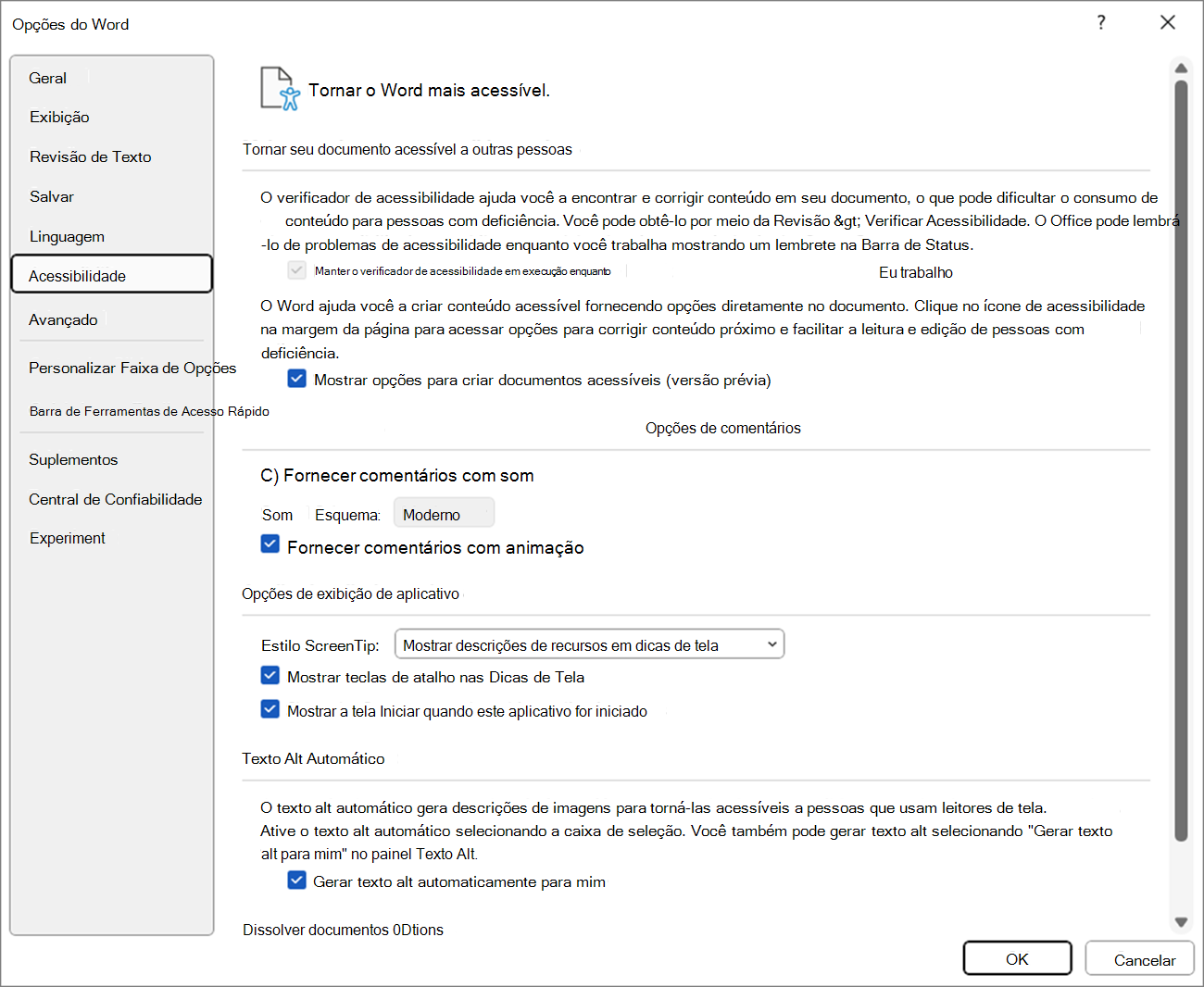
- Selecione o botão OK para atualizar as definições.
Consulte também
Melhore a acessibilidade nos seus documentos com o Assistente de Acessibilidade
Tornar os seus Word documentos acessíveis a pessoas portadoras de deficiência