Depois de criar o seu site do SharePoint no Microsoft 365 com um modelo acessível, utilize a formatação, estilos e descrições alternativas corretos para manter o seu site acessível.
Nota
Quando utilizar o SharePoint no Microsoft 365, recomendamos que utilize o Microsoft Edge como browser.
Neste tópico
- Adicionar e formatar texto
- Adicionar cabeçalhos para facilitar a análise dos conteúdos
- Adicionar tabelas e torná-las acessíveis
- Adicionar hiperligações acessíveis
Adicionar e formatar texto
O seu site do SharePoint no Microsoft 365 já contém alguns elementos básicos, como uma barra de Pesquisa e uma área Documentos . É muito fácil adicionar os seus próprios conteúdos a um site do SharePoint no Microsoft 365.
Para abrir o friso Edição e entrar no Modo de edição , na página que pretende editar, selecione Editar.

Para adicionar texto a uma peça Web existente, coloque o foco na mesma e, em seguida, a partir do friso Editar, corte, copie, insira ou formate texto, como faria no Word para a Web.
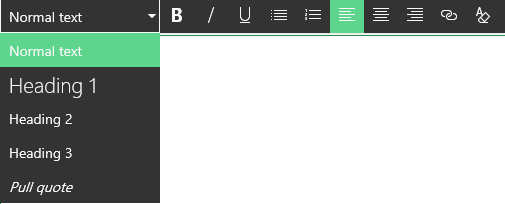
Para selecionar um formato do texto, abra o grupo Estilos.
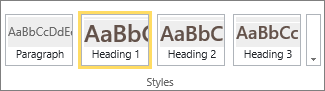
Selecione o estilo que pretende utilizar, coloque o foco na área de edição e comece a escrever.

Quando terminar, selecione Guardar.

Algumas notas sobre a acessibilidade
- Utilize tipos de letra simples e não escolha mais do que dois ou três estilos de tipo de letra.
- Não defina um tamanho fixo para o tipo de letra. Definir um tamanho fixo pode interferir com outros elementos do ecrã, especialmente se um utilizador o aumentar ou diminuir. Por exemplo, pode provocar problemas no esquema do ecrã, porque as linhas do texto podem sobrepor-se às colunas ou o texto pode desaparecer.
- Se possível, evite utilizar as variações negrito, itálico e sublinhado. Em vez disso, selecione uma opção no grupo Estilos . As opções disponíveis em Estilos incluem informações sobre o aspeto e o significado dos tipos de letra. A ênfase, por exemplo, aparece em itálico e os leitores de ecrã leem a palavra "ênfase" em voz alta para as pessoas que não conseguem ver o itálico.
- Siga as regras convencionais de uso de maiúsculas e minúsculas. É difícil ler frases compridas em letras maiúsculas. Além disso, os leitores de ecrã não leem letras maiúsculas de forma diferente das letras minúsculas, pelo que o serviço de escuta não saberá o que quis dizer.
Adicionar cabeçalhos para facilitar a análise dos conteúdos
Os cabeçalhos são importantes para a acessibilidade num documento. Os utilizadores tendem a procurar conteúdos Web e poderão ler de forma mais aprofundada apenas quando considerarem os conteúdos mais interessantes. Além disso, os leitores de ecrã utilizam cabeçalhos para ajudar as pessoas a analisar. Sem os cabeçalhos, os utilizadores invisuais têm de ouvir uma página Web inteira, palavra a palavra.
Para abrir o friso Edição e entrar no Modo de edição , na página que pretende editar, selecione Editar.
Selecione o texto que pretende utilizar como cabeçalho.
Abra o grupo Estilos e selecione o nível de cabeçalho que pretende.
Sugestão
Os cabeçalhos são hierárquicos. O estilo Cabeçalho 1 é o mais importante do documento e, geralmente, é o cabeçalho superior. O cabeçalho 2 é o nível secundário. O Cabeçalho 3 pode ser utilizado para subcabeçalhos e é sempre precedido no documento por, pelo menos, um cabeçalho com o estilo Cabeçalho 2 aplicado.
Quando terminar, selecione Guardar.
Nota
Utilize cabeçalhos para criar um índice para que os utilizadores com leitores de ecrã possam analisar a página com facilidade.
Adicionar tabelas e torná-las acessíveis
As tabelas são uma excelente forma de organizar as informações numa página. É fácil certificar-se de que as suas tabelas estão configuradas para fornecer contexto útil aos leitores de ecrã, como cabeçalhos de coluna ou legendas de tabela.
Para abrir o friso Edição e entrar no Modo de edição , selecione Editar.
Coloque o foco no local em que pretende que a tabela seja apresentada.
No separador Inserir, abra o grupo Tabela e selecione o número de linhas e colunas que pretende adicionar à nova tabela. Após clicar na última caixa, é apresentada uma tabela com o tamanho especificado na página.

Coloque o foco na linha superior esquerda da nova tabela e selecione o separador Estrutura.

Nota
O separador Estrutura encontra-se visível apenas quando o cursor estiver elemento de estrutura, como uma tabela.
Selecione a caixa de verificação Linha de Cabeçalho .
Nota
Para facilitar a leitura da tabela, utilize um estilo de linha colorido ou mostre linhas de grelha. Ambas as opções estão disponíveis no separador Estrutura.
Quando terminar, selecione Guardar.
Notas sobre a acessibilidade para tabelas
- Designe sempre uma linha de cabeçalho e coloque etiquetas em cada coluna. Se apropriado, também pode designar uma Primeira Coluna.
- Os cabeçalhos das tabelas não devem estar vazios.
- Adicione uma breve descrição de tabela como uma legenda.
- Tal como nos tipos de letra, utilize tamanhos proporcionais (percentagens) em vez de tamanhos absolutos para larguras de colunas e alturas de linhas. Não utilize valores de pontos ou píxeis. Se os utilizadores visualizarem o seu site num dispositivo móvel ou ampliarem o mesmo para verem os detalhes melhor, os valores de pontos ou píxeis mantêm um elemento fixo no tamanho definido.
Adicionar hiperligações acessíveis
Para abrir o friso Edição e entrar no Modo de edição , selecione Editar.
Coloque o foco no local em que pretende que a hiperligação seja apresentada.
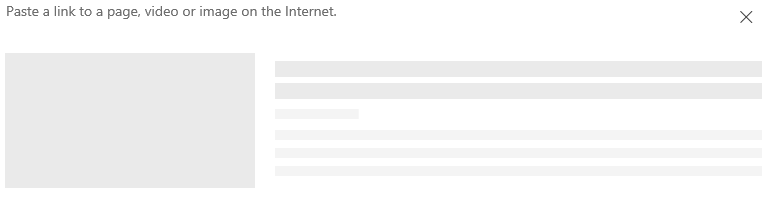
Para abrir a caixa de diálogo Inserir Hiperligação , no separador Inserir , selecione Ligação e De Endereço ou prima Ctrl+K.

Na caixa Texto a apresentar , escreva o destino da ligação.
Sugestão
O texto da ligação costuma ser o nome do site ou o título da página. O texto a apresentar da ligação deve ser relevante em qualquer contexto e nunca deve ser algo como "Clique aqui".
Na caixa Endereço , escreva ou cole o URL.
Sugestão
Para certificar-se de que a ligação funciona da forma pretendida, selecione Experimentar a ligação.
Quando terminar, selecione OK.
Informações relacionadas
Recursos para a criação de sites acessíveis no SharePoint Online