
As legendas isoladas no Microsoft Teams oferecem uma forma mais flexível de ver legendas, permitindo-lhe abri-las numa janela separada. Pode redimensionar e mover legendas para qualquer ponto do ecrã, segui-las enquanto toma notas ou utiliza outras aplicações e manter uma vista clara mesmo quando o ecrã principal da reunião está desorganizado.
Neste artigo
- Ativar as legendas pop-out durante uma chamada
- Traduzir as legendas pop-out
- Personalizar legendas pop-out
Ativar as legendas pop-out durante uma chamada
O Microsoft Teams proporciona uma experiência de reunião mais flexível, ajudando-o a mover e redimensionar a janela de legenda independentemente do conteúdo principal da reunião. Esta funcionalidade ajuda-o a manter-se envolvido na conversa sem perder qualquer conteúdo partilhado ou feeds de vídeo.
Para utilizar legendas Isolar numa reunião, aceda aos seus controlos de reunião na parte superior da janela e selecione Mais ações
 >Idioma e voz>Mostrar legendas em tempo real.
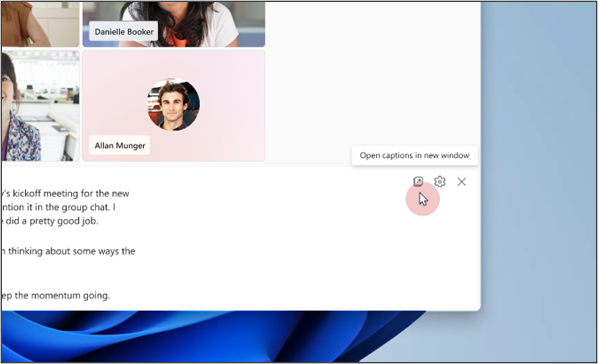
Assim que as legendas em tempo real estiverem ativadas, selecione Abrir legendas numa nova janela. Pode facilmente redimensionar a nova janela arrastando as respetivas extremidades.
Nota
Para restaurar as legendas para a janela da reunião, feche a janela pop-out das legendas.
Traduzir as legendas pop-out
As legendas em tempo real são apresentadas no idioma utilizado durante reuniões ou eventos. Atualize as definições de legenda para as traduzir para o seu idioma preferido.
Nota
As legendas traduzidas em tempo real nas reuniões só estão disponíveis como parte do Teams Premium, uma licença de suplemento que fornece funcionalidades adicionais para tornar as reuniões do Teams mais personalizadas, inteligentes e seguras. Para obter acesso ao Teams Premium, contacte o seu administrador de TI.
- Na janela Isolar legendas, selecione Definições da
 > legendaDefinições de idioma.
 - Certifique-se de que o idioma falado da reunião está definido como o idioma correto.
- Ative o botão de alternar Traduzir para .
- No menu pendente, selecione o idioma para o qual pretende traduzir as legendas.
Personalizar legendas pop-out
Personalize as suas legendas Pop-out para melhorar a legibilidade e a acessibilidade. Pode ajustar a cor do tipo de letra, o fundo, o tamanho, a altura e a posição. Para obter mais informações, aceda a Personalizar legendas.
- Selecione Configurações de legenda>Estilos de legenda
 .
. - Selecione a cor do tipo de letra, a cor de fundo, o tamanho do tipo de letra, a altura e a posição pretendidas para a apresentação do seu texto em tempo real.
Consulte também
Ferramentas de acessibilidade para o Microsoft Teams
Utilizar legendas em tempo real em reuniões do Microsoft Teams