
A funcionalidade Voz Natural do Narrador está disponível no Windows 11, versão 22H2 e posterior. Para obter mais informações sobre as novas funcionalidades no Windows 11, versão 22H2 e como obter a atualização, consulte Novidades nas atualizações recentes do Windows. Não sabe ao certo qual é a sua versão do Windows? Consulte: Encontrar a versão do Windows.
Recebe a seguinte mensagem de erro ao tentar configurar as Vozes Naturais do Narrador: "Verifique a sua ligação à Internet e tente novamente" ou "Ocorreu um problema e não é possível instalar a nova voz natural neste momento. Tente novamente mais tarde."
Isto pode significar que não há acesso ao catálogo de aplicações da Microsoft Store na cloud durante a configuração. Se receber esta mensagem de erro, siga estas instruções:
Verificar a conectividade:
- Verifique se está ligado à Internet no dispositivo onde está a ver este erro.
- Se a conectividade à Internet não for um problema, verifique se consegue aceder à aplicação Microsoft Store e se consegue transferir aplicações.
Se conseguir transferir aplicações através da aplicação Microsoft Store, submeta feedback através da aplicação Hub de Comentários para que possamos investigar o problema.
Nota
Se não conseguir transferir aplicações através da aplicação Microsoft Store e trabalhar num ambiente empresarial, é possível que o administrador de rede tenha desativado o acesso à aplicação Microsoft Store.
Efetue um dos seguintes procedimentos para instalar o pacote da Loja:
- Se for uma empresa com suporte de administrador de TI, contacte o administrador de TI e peça-lhe para transferir e implementar o pacote da Loja adequado no seu dispositivo.
- Transfira e instale o pacote da Loja adequado e, em seguida, siga as instruções em Instalar o pacote da Loja.
Armazenar pacotes
| Idioma | Tipo de sistema | Armazenar pacote |
|---|---|---|
| English (Estados Unidos) | AMD x64 | Voice.en-US.cab |
Instalar o pacote da Loja
Transfira o pacote da Loja a partir da tabela acima que corresponda aos seus requisitos de idioma.
- Para determinar o seu tipo de sistema, aceda a Iniciar>Todas as Aplicações>Definições>Sistema>Acerca de. O tipo de sistema está listado na secção Especificação do dispositivo , em Tipo de sistema.
Na pasta Transferências , faça duplo clique no ficheiro Cab (Cab) para o abrir.
Faça duplo clique no ficheiro ZIP contido no ficheiro CAB e, em seguida, escolha onde extrair o ficheiro.
Navegue para a pasta onde extraiu o ficheiro e faça duplo clique na pasta comprimida.
Dentro da pasta extraída, os diretórios com o nome das vozes que contêm estarão disponíveis.
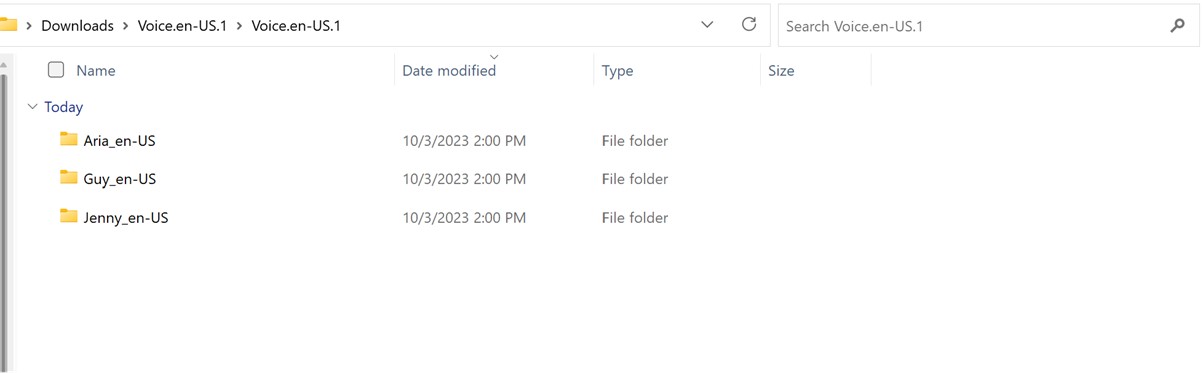
Faça duplo clique na pasta vozes necessárias.
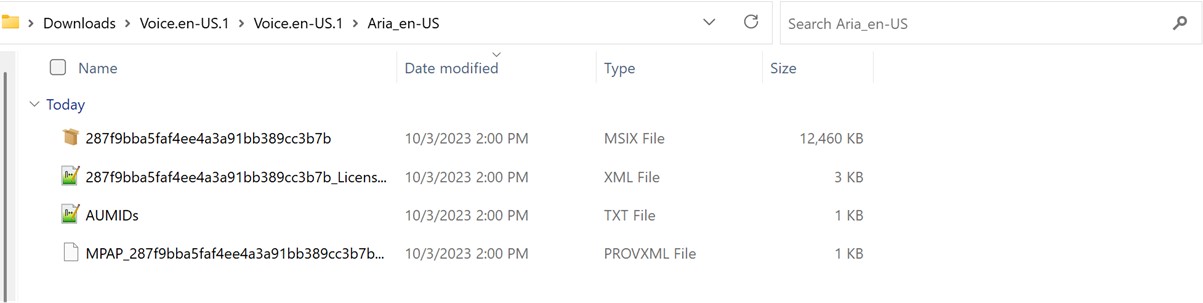
Faça duplo clique no ficheiro MSIX para iniciar o instalador.
Nota
Se receber agora um erro "Não existe essa interface suportada" ou o Windows lhe pedir para selecionar uma aplicação para abrir o ficheiro MSIX, falta-lhe uma aplicação necessária para instalar o pacote. Para resolver este problema, extraia o ficheiro ZIP para uma pasta, utilize a aplicação Windows PowerShell para navegar para a pasta deszipada e execute o cmdlet Add-AppxPackage, onde o nome do ficheiro MSIX tem de corresponder ao que está na pasta. Por exemplo: Add-AppPackage -path 287f9bba5faf4ee4a3a91bb389cc3b7b.msix.
Na janela do instalador, selecione Instalar para iniciar a instalação.
Quando a instalação estiver concluída, selecione Fechar.
Está agora pronto para utilizar a funcionalidade (Narrador).Nota
Se a instalação não tiver sido concluída com êxito ou a funcionalidade não funcionar após a instalação, submeta feedback através da aplicação Hub de Comentários para que possamos investigar o problema.
Seguinte: Apêndice H: Lista de Problemas e Erros corrigidos
Voltar ao Índice