


É difícil identificar texto num documento ou detalhes numa folha de cálculo? O seu ecrã tem um aspeto tão brilhante que faz doer os olhos e tudo nele se perde no fundo branco? Neste artigo, encontrará sugestões e truques sobre como experimentar as opções de cor no seu computador e nas aplicações do Microsoft 365 para que seja mais fácil e confortável ver tudo no seu ecrã. Também pode encontrar instruções sobre como mudar para um tema de alto contraste para reduzir a cor de fundo branca no ecrã.
Como posso encontrar as melhores definições de cor e contraste para mim?
Para encontrar as definições de cor e contraste mais adequadas às suas necessidades, pense primeiro no que faz no seu computador a maior parte das vezes e nas aplicações que utiliza durante o dia. Escreve e lê e-mails ou documentos, introduz e analisa dados em folhas de cálculo, participa em reuniões online ou procura informações na Internet? Talvez edite fotografias ou utilize uma aplicação de gestão de conta ou de projeto? Precisa de ver os mínimos detalhes no seu ecrã, identificar tons de cores ou apenas tornar o trabalho no seu computador mais confortável para os seus olhos?
Em seguida, leia este artigo e descubra quais das sugestões e truques deve experimentar primeiro. Somos todos diferentes e é por isso que experimentar é o passo mais importante para encontrar as melhores opções de cor e contraste para si. Não se preocupe, pode sempre voltar às definições originais de cor e contraste se não gostar do aspeto do seu ecrã.
Note que algumas das opções de cor e contraste afetam tudo no seu ecrã, outras afetam apenas as aplicações do Microsoft 365 ou apenas uma aplicação. Sempre que alterar as opções de cor e contraste, verifique as aplicações e as funcionalidades que mais utiliza para ver o seu aspeto com as novas definições.
Saiba como alterar a cor e o contraste no seu computador para facilitar a visualização e leitura no ecrã. Saberá o que fazer, por exemplo, se o ecrã estiver demasiado claro, se o ponteiro do rato parecer desaparecer contra o fundo ou se os itens no ecrã parecerem desfocados. Também irá aprender a modificar as cores e o contraste nas aplicações do Microsoft 365 para as tornar mais acessíveis.
Neste tópico
- As cores do ecrã são demasiado claras
- Quero transformar o meu ecrã maioritariamente branco num ecrã maioritariamente preto
- Sou daltónico e pretendo ajustar as cores no meu ecrã
- Quero que o Windows utilize cores escuras
- Quero que apenas o Windows utilize cores escuras e não as aplicações
- O texto e os detalhes aparecem desfocados no meu ecrã
- Como posso inverter as cores no meu ecrã para proteger os meus olhos?
- Não consigo ver os detalhes na Barra de Tarefas, no menu Iniciar ou no Centro de Ação
- Em reuniões do Microsoft Teams, o fundo ocupado dificulta-me ver os rostos dos participantes
- No Microsoft Teams, preciso de um fundo mais escuro para reduzir o brilho
- Nas aplicações do Microsoft 365, o friso e as cores de fundo são demasiado claros
- Quero utilizar um fundo preto no Word
- No Microsoft Edge, as cores parecem demasiado claras
- As cores e o brilho nos sites cansam meus olhos
- Prefiro cores brancas no meu ecrã
- O ponteiro do rato é difícil de encontrar
- O cursor de texto é difícil de localizar
As cores do ecrã são demasiado claras
Quando está a trabalhar no computador há muito tempo, a luminosidade do ecrã pode fazer doer os olhos. Experimente ativar a Luz noturna. Altera a temperatura da cor do ecrã, mostrando cores mais quentes e menos cansativas para os seus olhos. Também reduz o brilho dos fundos e conteúdos brancos.
A luz noturna não está disponível se o seu dispositivo utilizar controladores DisplayLink ou Basic Display.
- Para abrir as Definições no seu computador, prima a tecla do logótipo do Windows+I ou selecioneDefinições
 de Iniciar
 > .
> . - Selecione Exibição do sistema>.
- Ative o interruptor Luz noturna no grupo Luminosidade & cores .
- Selecione Luz noturna e desative o interruptor Agendar luz noturna .
- Para ajustar a intensidade da luz, utilize o controlo de deslize de Força para alterar a intensidade. Dependendo da intensidade, pode ficar branco em castanho, amarelo, laranja ou vermelho.
Quero transformar o meu ecrã maioritariamente branco num ecrã maioritariamente preto
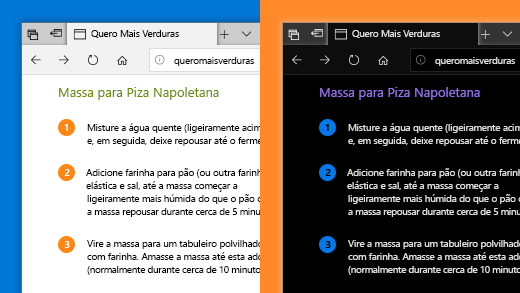
Quer tenha sensibilidade à luz, tenha uma preferência visual ou seja difícil ver e ler o que está no ecrã, experimente aplicar um filtro de cor. Os filtros de cor mudam a paleta de cores no ecrã e podem ajudá-lo a distinguir entre itens que só se diferenciam através da cor.
- Prima a tecla do logótipo do Windows+U ou selecione Iniciar>Definições e escolha Acessibilidade.
- Selecione Filtros de cor.
- Ative o botão Filtros de cor .
- Selecione um dos filtros de cor disponíveis. As cores do seu ecrã mudam à medida que faz uma seleção. Veja também o aspeto das cores nas aplicações que mais utiliza. Por exemplo, a opção Invertido inverte as cores no ecrã e pode tornar o trabalho na maioria das aplicações mais confortável.
Sou daltónico e pretendo ajustar as cores no meu ecrã
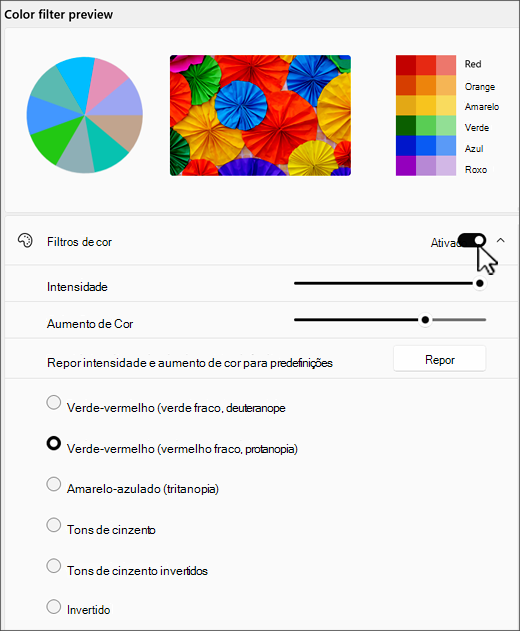
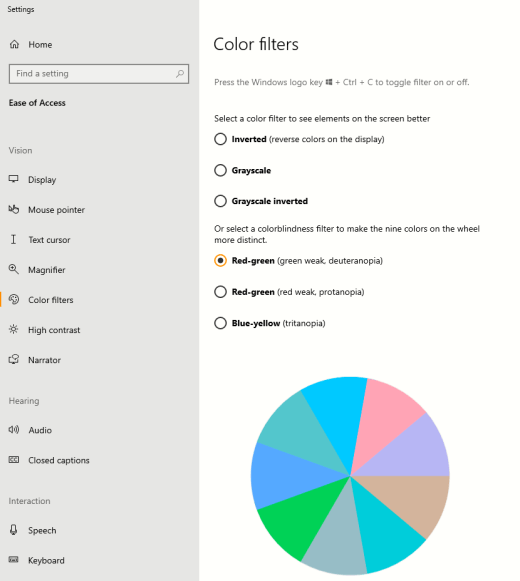
O Windows é fornecido com filtros de daltonismo pré-concebidos para deuteranopia, protanopia e tritanopia.
- Prima a tecla do logótipo do Windows+U ou selecione DefiniçõesdeAcessibilidade de Iniciar>>.
- Selecione Filtros de cor.
- Ative o botão Filtros de cor .
- Na lista de filtros, selecione o filtro que pretende. As cores do seu ecrã mudam à medida que faz uma seleção. Quando o filtro correto para adaptar ao daltonismo está definido, todas as nove secções na roda de cores de pré-visualização são visíveis e distintas. Veja também o aspeto das cores nas aplicações que mais utiliza.
Quero que o Windows utilize cores escuras
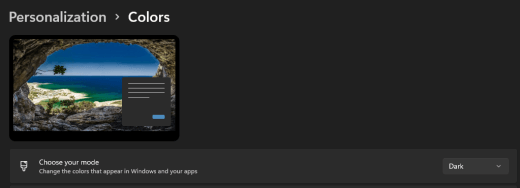
Se quiser reduzir o cansaço ocular num ambiente com pouca ou sem luz, ou se tiver uma condição de visão reduzida ou fotossensibilidade, pode mudar para um modo de cor escura. Uma vez ativado, o modo de cores escuras será expandido pelos elementos do Windows, como Barra de Tarefas, menu Iniciar, Centro de Ação, Consola do Windows, Explorador de Ficheiros e definições. Muitas aplicações da Microsoft Store também serão afetadas.
- Para abrir as Definições no seu computador, prima a tecla do logótipo do Windows+I ou selecioneDefiniçõesde Iniciar> .
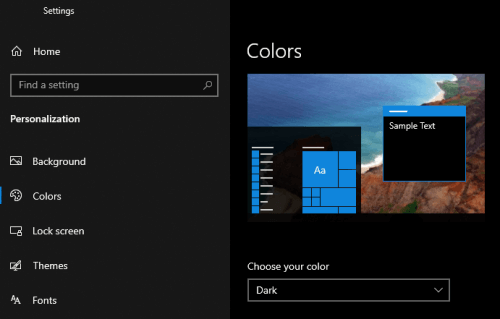
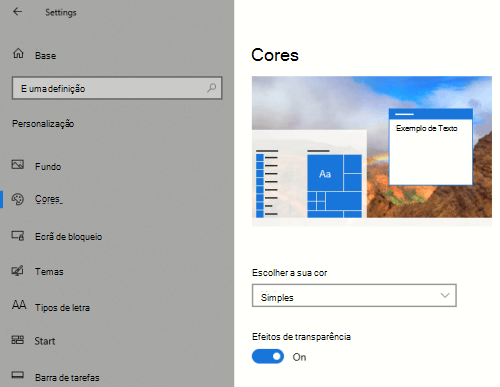
- Selecione Personalização e escolha Cores.
- Expanda o menu Escolha o seu modo e selecione Escuro. Veja o aspeto do modo escuro nas aplicações que utiliza com mais frequência.
Quero que apenas o Windows utilize cores escuras e não as aplicações
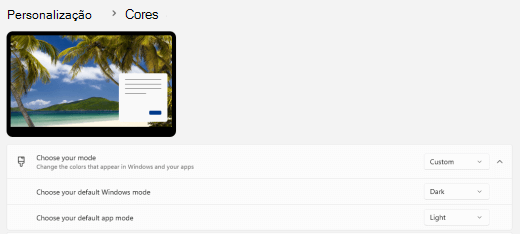
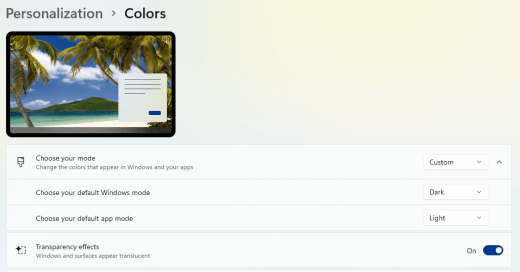
Se pretender que o Windows e as aplicações utilizem modos de cor diferentes, pode alterar os modos de forma independente. Por exemplo, os elementos do Windows podem utilizar o modo escuro e as aplicações o modo claro em simultâneo.
- Para abrir as Definições no seu computador, prima a tecla do logótipo do Windows+I ou selecioneDefiniçõesde Iniciar> .
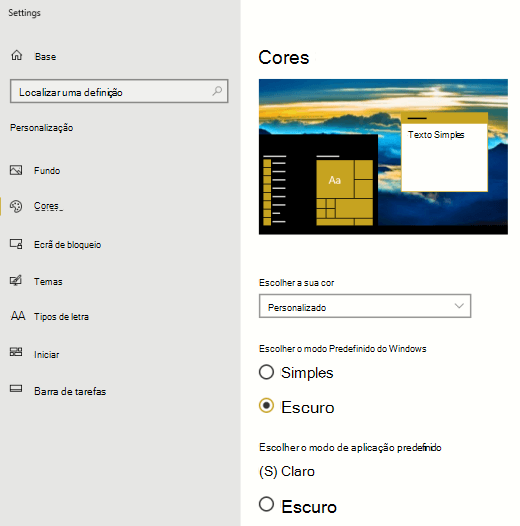
- Selecione Personalização e escolha Cores.
- Expanda o menu Escolha o seu modo e selecione Personalizado.
- Em Escolha o modo predefinido do Windows, selecione Escuro se pretender que os elementos do Windows apareçam escuros.
- Em Escolher o modo predefinido da aplicação, selecione Claro se quiser que as aplicações apareçam claras.
O texto e os detalhes aparecem desfocados no meu ecrã
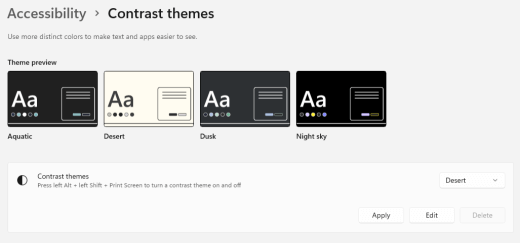
Se o texto e outros itens no ecrã parecerem desfocados ou se misturarem, ou se achar que há demasiado fundo branco, ou se trabalhar num ambiente com luzes muito claras ou brilho, experimente aplicar um tema de alto contraste. As cores com alto nível de contraste poderão ajudá-lo a identificar os detalhes no ecrã mais facilmente. O Windows é fornecido com temas de contraste de cores predefinidos, mas também pode criar o seu próprio tema. Isto permite-lhe selecionar combinações de cores que funcionam melhor para si.
A utilização de um tema de alto contraste altera o contraste no Windows e na maioria das aplicações. Por exemplo, no Word, as cores do documento são ajustadas de acordo com o tema de alto contraste selecionado. Pode continuar a alterar a cor do texto no seu documento como habitualmente. Para obter mais informações sobre as opções de alto contraste, consulte Alterar o contraste de cor no Windows.
Para aceder às definições de Acessibilidade no seu computador, prima a tecla do logótipo do Windows+U ou selecione Iniciar
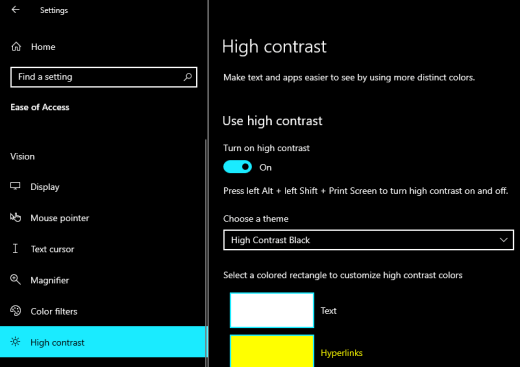
>Definições>de Acessibilidade.Selecione Temas de contraste.
Expanda o menu Temas de contraste e selecione o tema que pretende.
Se quiser personalizar o tema de alto contraste selecionado, selecione Editar. Em Editar tema de contraste, selecione o retângulo colorido para a área que pretende personalizar, por exemplo Texto. Em seguida, efetue um dos seguintes procedimentos para selecionar uma cor para a área:
- Selecione uma cor no painel de cores e utilize o controlo de deslize abaixo do painel de cores para ajustar a cor.
- Na lista de modelos de cores, selecione RGB ou HSV e insira os valores do modelo selecionado.
- No campo # (sinal de número), introduza o valor hexadecimal da cor que pretende.
Quando estiver satisfeito com as cores personalizadas, selecione Concluído. Verifique se as cores funcionam nas aplicações que utiliza com mais frequência.
Para guardar e aplicar a sua seleção, selecione Aplicar.
Sugestão
Para ativar ou desativar rapidamente o tema de alto contraste selecionado com o teclado, prima Alt+Shift esquerdo+PrintScreen.
Como posso inverter as cores no meu ecrã para proteger os meus olhos?
Se você trabalha em condições de pouca ou nenhuma luz, tem uma certa baixa visão ou condição de fotossensibilidade, ou tem enxaquecas, tente inverter as cores na tela para reduzir a pressão sobre os olhos. Quando as cores são invertidas, a cor de cada pixel na tela é invertida. Por exemplo, o preto torna-se branco, o vermelho torna-se turquesa e o verde torna-se roxo.
Utilizar filtros de cor para inverter cores
- Para aceder às definições de Acessibilidade no seu computador, prima a tecla do logótipo do Windows+U ou selecione Iniciar>Definições>de Acessibilidade.
- Selecione Filtros de cor.
- Ative o botão Filtros de cor .
- Selecione Invertido.
Inverter cores ao utilizar a Lupa
Para aceder às definições de Acessibilidade no seu computador, prima a tecla do logótipo do Windows+U ou selecione Iniciar
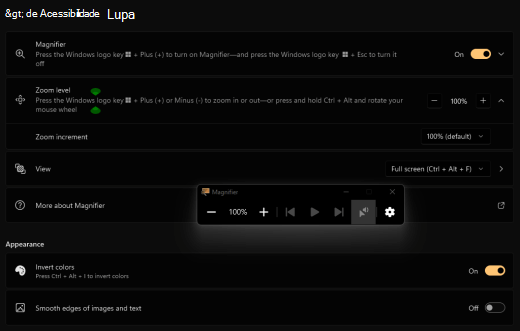
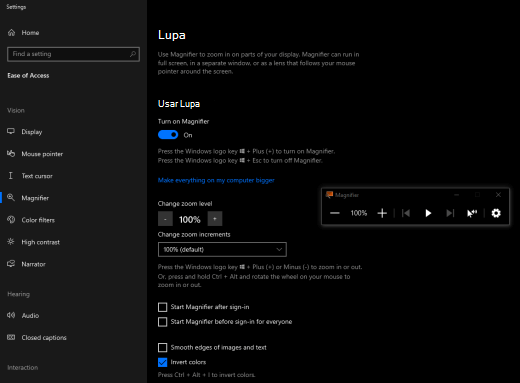
>Definições>de Acessibilidade.Selecione a Lupa.
Ative o interruptor Ativar Lupa.
Sugestão
Para utilizar um atalho de teclado para ativar a Lupa, prima a tecla do logótipo do Windows+Sinal de adição (+).
Em Aparência, selecione Inverter cores para inverter as cores na tela.
Sugestão
Para utilizar um atalho de teclado para inverter as cores, prima Ctrl+Alt+I.
Não consigo ver os detalhes na Barra de Tarefas, no menu Iniciar ou no Centro de Ação
Se a Barra de Tarefas, o Menu Iniciar e o Centro de Ação do Windows estiverem desfocados ou se tiver dificuldades em identificar itens, experimente desativar os efeitos de transparência do Windows. Também pode tentar ativar o modo de cores escuro do Windows, conforme indicado em Pretendo que o Windows utilize cores escuras.
Desativar os efeitos de transparência faz com que a Barra de Tarefas, o Menu Iniciar e o Centro de Ação apareçam mais opacos, para que possa identificar objetos nos mesmos mais facilmente.
- Para abrir as Definições no seu computador, prima a tecla do logótipo do Windows+I ou selecioneDefiniçõesde Iniciar> .
- Selecione Cores de Personalização>.
- Desative o botão Efeitos de transparência .
Em reuniões do Microsoft Teams, o fundo ocupado dificulta-me ver os rostos dos participantes
Se achar difícil identificar pessoas numa reunião do Microsoft Teams ou ler lábios porque um participante está a utilizar uma cor de fundo ou um padrão demasiado ocupado ou com baixo contraste, pode pedir ao participante para utilizar uma cor de fundo com mais contraste. Para obter mais informações sobre os fundos do Microsoft Teams, consulte Alterar o fundo durante uma reunião do Teams.
No Microsoft Teams, preciso de um fundo mais escuro para reduzir o brilho
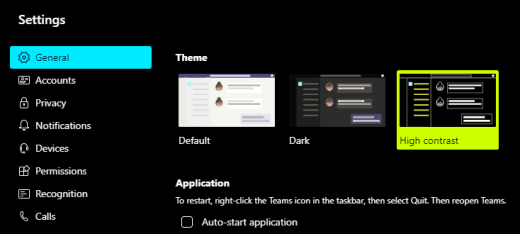
Pode mudar para um tema de alto contraste que afete as cores apenas no Microsoft Teams.
- No Microsoft Teams, selecione
 Definições e muito mais.
 - Selecione Configurações e escolha Aparência.
- Em Tema, selecione o tema Alto contraste .
 '>n
'>n
Nas aplicações do Microsoft 365, o friso e as cores de fundo são demasiado claros
Na maioria das aplicações do Microsoft 365, pode alterar o tema para tornar as cores das aplicações mais acessíveis. Alterar o tema numa aplicação altera-a em todas as aplicações.
- Numa aplicação do Microsoft 365, por exemplo o Outlook clássico, selecioneOpções>de Ficheiro>Gerais.
- Na lista Tema do Office , selecione Preto. No Outlook, se não quiser que o fundo da mensagem fique escuro, selecione a caixa de verificação Nunca alterar a cor de fundo da mensagem .
- Para aplicar as alterações, selecione OK.
- Se quiser voltar ao tema predefinido, navegue para a lista de Temas do Office, selecione Utilizar definição do sistema e, em seguida, selecione OK.
Para obter mais informações sobre como alterar o aspeto das suas aplicações do Microsoft 365, consulte Alterar o aspeto e funcionalidade do Microsoft 365.
Quero utilizar um fundo preto no Word
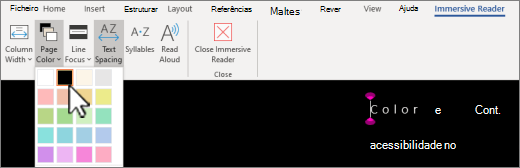
No Word, pode utilizar a vista de Leitura Avançada para alterar a cor de fundo para preto.
- No Word, selecione Ver>Leitura Avançada.
- Para alterar a cor de fundo, no separador Leitura Avançada , selecione Cor da Página e, em seguida, selecione Preto na paleta de cores.
No Microsoft Edge, as cores parecem demasiado claras
Por vezes, as cores nos sites parecem demasiado claras e é difícil identificar os detalhes. No Microsoft Edge, pode mudar para um tema mais escuro ou utilizar a vista Leitura Avançada para alterar o tema da página para um tema escuro, de modo a que a cor de fundo do Web site mude para preto.
Mudar para uma cor de tema mais escura
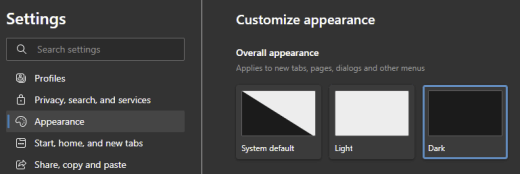
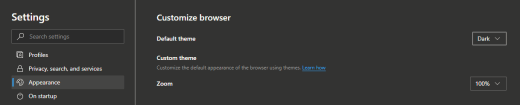
- No Microsoft Edge, selecione Definições e muito mais>Aspeto das Definições>.
- Em Aparência geral, selecione Escuro.
Utilizar a Leitura Avançada para alterar a cor de fundo
Em sites que ignoram a preferência por um tema mais escuro, pode utilizar a Leitura Avançada para ajustar o tema da página do site e alterar a cor de fundo para preto.
Nota
A Leitura Avançada só está disponível para páginas Web específicas. Se não vir o botão Leitura Avançada na barra de endereço, a página não suporta esta funcionalidade.
- No Microsoft Edge, aceda ao site onde pretende alterar a cor de fundo.
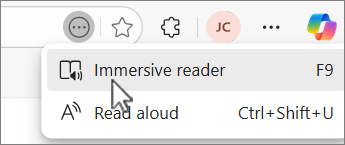
- Selecione
 Mais ações e escolha
  Leitura Avançada na barra de endereço ou prima F9 no teclado.
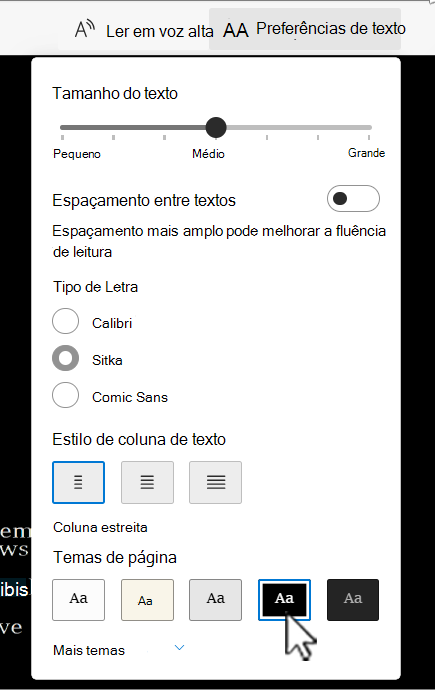
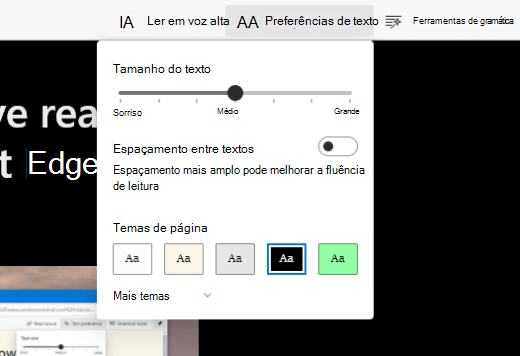
- Na vista Leitura Avançada , selecione Preferências de texto.
- Em Temas de página, selecione
 Preto.
As cores e o brilho nos sites cansam meus olhos
Às vezes, o design ocupado ou as cores vivas dos sites podem deixar seus olhos cansados ou até doloridos. Alguns sites são muito coloridos, outros podem conter informações que precisa de ler e rever ao mais ínfimo detalhe ou podem ter passagens de texto longas sobre uma cor de fundo invulgar.
Existem suplementos gratuitos que pode utilizar com o seu browser favorito para cuidar dos seus olhos. Com um suplemento, pode criar rapidamente temas escuros para os sites. Também pode ajustar a luminosidade e os tipos de letra para tornar a navegação ainda mais confortável para os seus olhos.
Prefiro cores brancas no meu ecrã
Se você achar difícil ler texto preto sobre branco e preferir cores off-white, existem ferramentas comerciais de software visual que podem ajudar com a leitura e até mesmo navegar na web em um PC. Estas ferramentas também são conhecidas como ferramentas de tintificação do sistema.
As ferramentas podem incluir uma sobreposição colorida para todo o ecrã, para que tudo seja colorido e mais fácil de ver e ler. Pode escolher qualquer cor e alterar a cor e intensidade, dependendo da hora do dia, das condições de luz e do que achar melhor.
O ponteiro do rato é difícil de encontrar
Se o ponteiro do rato parecer desaparecer em segundo plano, pode alterar a cor do ponteiro do rato. Isto poderá ajudá-lo a ver o ponteiro do rato mais facilmente em comparação com diferentes cores de fundo. Alterar a cor do ponteiro do rato também altera a cor do cursor de texto. Para obter informações sobre opções adicionais do ponteiro do rato, consulte Tornar o Windows mais fácil de ver.
Para aceder às definições de Acessibilidade no seu computador, prima a tecla do logótipo do Windows+U ou selecione Iniciar
>Definições>de Acessibilidade. Selecione Ponteiro do rato e toque.
Em Ponteiro do rato, ajuste o controlo de deslize Tamanho até que o ponteiro do rato tenha o tamanho pretendido.
Em Estilo do ponteiro do rato, selecione uma opção para alterar a cor do ponteiro do rato para branco, preto, invertido ou qualquer uma das cores brilhantes recomendadas. Para personalizar a cor do ponteiro, selecione Escolher outra cor.
Sugestão
Para mostrar as cores recomendadas e escolher outras opções de cor, selecione primeiro
 (Personalizado).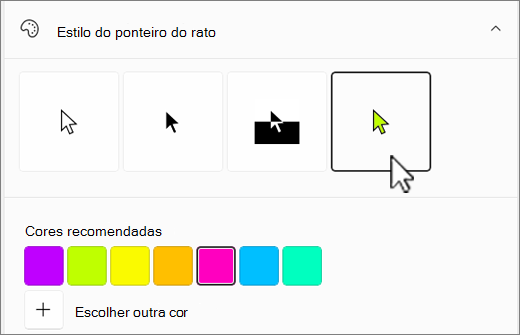
Se quiser voltar à cor predefinida do ponteiro do Windows, selecione
 Branco.
O cursor de texto é difícil de localizar
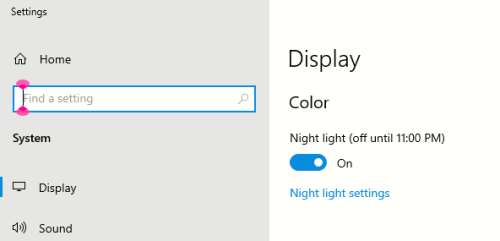
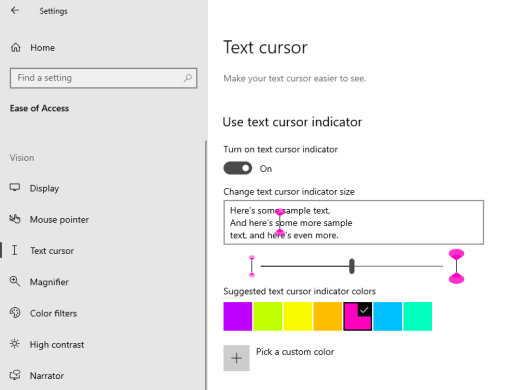
Se o cursor de texto parecer desaparecer em segundo plano, pode ativar o indicador do cursor de texto e utilizar uma cor de indicador que o ajude a ver o cursor mais facilmente. Para obter informações sobre opções adicionais de cursor de texto, consulte Tornar o Windows mais fácil de ver.
- Para aceder às definições de Acessibilidade no seu computador, prima a tecla do logótipo do Windows+U ou selecione Iniciar>Definições>de Acessibilidade.
- Selecionar cursor de texto.
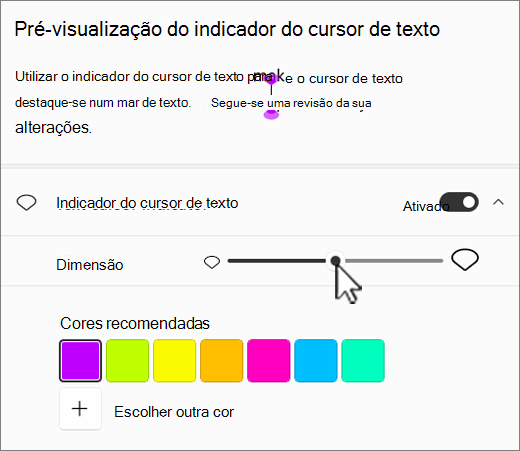
- Ative o interruptor do indicador do cursor de texto .
- Ajuste o controlo de deslize Tamanho até que o tamanho tenha o aspeto pretendido na pré-visualização.
- Para alterar a cor do indicador, selecione uma no menu Cores recomendadas ou selecione Escolher outra cor para escolher uma cor personalizada.
Consulte também
Tornar o Windows mais fácil de ver
Descobre as funcionalidades de acessibilidade do Windows
Utilize a Lupa para facilitar a visualização dos itens no ecrã
Ferramentas de acessibilidade para o Microsoft Teams
Configurar seu dispositivo para trabalhar com acessibilidade ao Microsoft 365



 Definições e mais junto ao botão da sua imagem de perfil no canto superior direito da aplicação.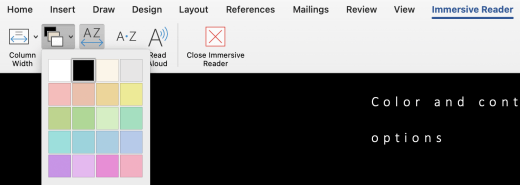
Suporte técnico para clientes portadores de deficiência
A Microsoft quer proporcionar a melhor experiência possível a todos os seus clientes. Se for portador de deficiência ou tiver perguntas relacionadas com acessibilidade, contacte o Answer Desk para Pessoas Portadoras de Deficiência da Microsoft para obter assistência técnica. A equipa do Answer Desk para Pessoas Portadoras de Deficiência foi treinada para utilizar diversas tecnologias de apoio populares e pode fornecer assistência em inglês, espanhol, francês e na língua gestual americana. Aceda ao site do Answer Desk para Pessoas Portadoras de Deficiência da Microsoft para saber os detalhes de contacto da sua região.
Se for um utilizador da administração pública, comercial ou empresarial, contacte o Answer Desk de Acessibilidade para empresas.