

O Bluetooth Low Energy Audio (LE Audio) é uma nova tecnologia para streaming de áudio através de Bluetooth. Permite que o PC e os dispositivos de áudio funcionem durante mais tempo com uma carga, com maior qualidade de áudio e latência reduzida.
O LE Audio também acrescenta suporte para dispositivos auditivos de assistência (aparelhos auditivos, implantes cocleares, etc.). A capacidade de ligação e transmissão em fluxo para dispositivos auditivos não está disponível em PCs que apenas suportam áudio Bluetooth Clássico.
Funcionalidades do dispositivo auditivo de Áudio LE no Windows
Windows 11 PCs com suporte de áudio LE podem ligar-se diretamente aos dispositivos auditivos LE Audio, permitindo-lhes transmitir diretamente multimédia e chamar áudio para o dispositivo auditivo.
A partir do Windows 11, versão 24H2, pode ajustar as predefinições de áudio e o volume do som ambiente configurados por si ou pelo seu audiologista a partir das Definições ou das Definições Rápidas. Estes controlos permitem-lhe ajustar rapidamente o comportamento dos seus dispositivos auditivos para se adequarem a diferentes ambientes.
Além disso, agora pode ver detalhes importantes dos dispositivos Bluetooth ligados, como a duração da bateria e o estado da ligação. Para utilizar esta funcionalidade, siga estes passos:
Navegue para Definições>,dispositivos Bluetooth &>dispositivos ou utilize o seguinte atalho:
Nota
As opções e a disponibilidade de volume ambiente e predefinidos variam com base no modelo e na configuração dos seus aparelhos auditivos.
Compatibilidade do PC Windows com dispositivos auditivos Bluetooth LE Audio
Para utilizar dispositivos auditivos com o seu PC Windows 11, o LE Audio tem de ser suportado no seu PC e no seu dispositivo auditivo. O Áudio Bluetooth LE está incorporado na tecnologia Bluetooth LE, mas nem todos os PCs ou dispositivos auditivos que suportam Bluetooth LE também suportam Áudio LE. Tecnologias proprietárias como ASHA (Audio Streaming for Hearing Aids) e MFi (Made for iPhone) não são baseadas em LE Audio, mesmo que sejam comercializadas como usando Bluetooth LE.
Os aparelhos auditivos com suporte para LE Audio começaram a entrar no mercado no início de 2024. Para determinar se um aparelho auditivo suporta áudio LE, reveja as especificações do fabricante para procurar suporte de áudio Bluetooth LE ou contacte o fabricante do dispositivo.
Nem todos os PCs Windows 11 suportam áudio LE, mesmo que o PC seja comercializado como suportando Bluetooth LE. Os PCs Windows com suporte para Bluetooth LE Audio começaram, em grande parte, a entrar no mercado em 2024, embora alguns modelos de 2023 também o suportem.
Para utilizar aparelhos auditivos LE Audio, o PC deve:
- Estar a executar Windows 11
- Ter suporte Bluetooth LE integrado de fábrica
- Ter Bluetooth compatível com LE Audio e controladores de subsistema de áudio fornecidos pelo fabricante
Nota
Windows 11 versão 24H2 ou posterior é necessária para ajustar as predefinições de áudio e o volume do som ambiente.
Saiba mais sobre como verificar se o seu PC Windows suporta Áudio LE.
Emparelhar os dispositivos auditivos com o PC Windows 11
Pode emparelhar o seu dispositivo utilizando as Definições Rápidas ou, se suportado, pode emparelhar o seu dispositivo com o Emparelhamento Rápido.
Emparelhamento com Definições Rápidas
- No PC, selecione os ícones Rede, Som ou Bateria (


 ) junto à data e hora no lado direito da barra de tarefas.
 - Selecione Gerir dispositivos
 Bluetooth no mosaico Bluetooth
 na lista de opções Definições Rápidas.
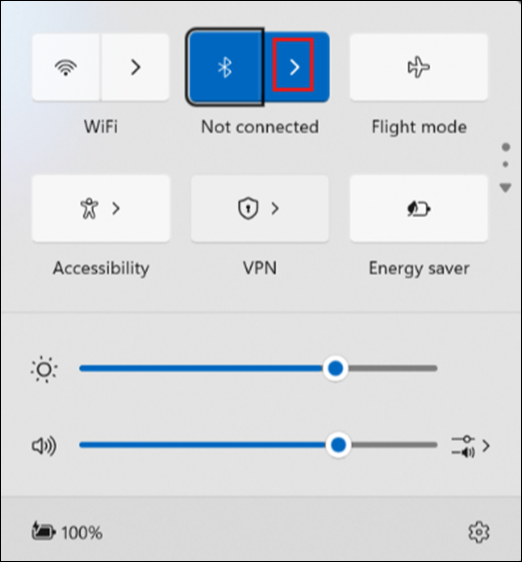
- Ligue o dispositivo auditivo LE Audio e torne-o detetável. Se não tiver a certeza de como ligar os aparelhos auditivos e torná-los detetáveis, consulte as instruções fornecidas com os mesmos ou consulte o audiologista que o ajudou a configurá-los.
- Selecione o seu aparelho auditivo quando este aparecer em Novos dispositivos.
Emparelhamento com Emparelhamento Rápido
O Emparelhamento Rápido no Windows 11 permite-lhe emparelhar rapidamente um dispositivo Bluetooth suportado com o PC. Se o dispositivo auditivo Bluetooth LE Audio suportar o Emparelhamento Rápido, receberá uma notificação quando estiver perto e colocá-lo no modo de emparelhamento para torná-lo detetável.
Ligue o dispositivo auditivo LE Audio e torne-o detetável. Se não tiver a certeza de como ligar os aparelhos auditivos e torná-los detetáveis, consulte as instruções fornecidas com os mesmos ou consulte o audiologista que o ajudou a configurá-los.
Se for a primeira vez que estiver a utilizar o Emparelhamento Rápido, selecione Sim quando lhe for perguntado se pretende receber notificações e utilizar o Emparelhamento Rápido.
Quando é apresentada uma notificação de que um novo dispositivo Bluetooth foi encontrado, selecione Ligar.
Se tiver mais do que um aparelho auditivo, poderá ter de ligar a cada um. Depois que a conexão for estabelecida com o primeiro aparelho auditivo, você poderá ver uma mensagem que diz "Encontramos o outro aparelho auditivo. Ligar agora?" Selecione Conectar para se conectar ao outro aparelho auditivo. Depois de ambos estarem emparelhados, verá os seus aparelhos auditivos na lista em Os seus dispositivos.
Nota
O emparelhamento com dispositivos auditivos pode demorar vários segundos. Nem todos os dispositivos suportam o Emparelhamento Rápido.
Se tiver problemas em emparelhar os seus dispositivos auditivos, consulte Emparelhar um dispositivo Bluetooth no Windows.
Normalmente, o dispositivo auditivo emparelhado liga-se automaticamente ao PC quando está ligado. Para obter informações sobre como ligar manualmente a um dispositivo auditivo emparelhado, consulte a secção seguinte.
Ligar aos seus dispositivos auditivos
Depois de emparelhar os dispositivos auditivos com o PC Windows 11, pode estabelecer ligação aos mesmos de duas formas:
- O seu aparelho auditivo poderá ligar-se automaticamente ao seu PC quando estiver ligado.
- Pode ligar-se manualmente aos seus dispositivos auditivos através das Definições do Windows ou da IU de Definições Rápidas.
Para ligar com as Definições Rápidas:
- Selecione os ícones Rede, Som ou Bateria ( ) junto à data e hora no lado direito da barra de tarefas.
- Selecione Gerir dispositivos Bluetooth no mosaico Bluetooth na lista de opções Definições Rápidas.
- Selecione o seu aparelho auditivo na lista de dispositivos emparelhados para ligar.
Ajustar as definições do aparelho auditivo no Windows
A partir do Windows 11, versão 24H2, os clientes podem ajustar as predefinições de áudio e de som ambiente configuradas por si ou pelo seu audiologista diretamente a partir das Definições ou da IU de Definições Rápidas no Windows.
Ajustar predefinições de áudio e volume de som ambiente
Selecione os ícones Rede, Som ou Bateria (
) junto à data e hora no lado direito da barra de tarefas.Selecione Gerir dispositivos
Bluetooth no mosaico Bluetooth na lista de opções Definições Rápidas.Ligue o seu aparelho auditivo.
Selecione o seu aparelho auditivo na lista de dispositivos emparelhados.
Selecione Propriedades
 .
.Ajuste as predefinições de áudio e o volume do som ambiente conforme necessário.
Nota
As predefinições de áudio e a disponibilidade do controle do som ambiente variam de acordo com o modelo de aparelhos auditivos.