
Este artigo fornece uma descrição geral abrangente de atualizações anteriores e especificações de funcionalidades para o acesso ao Windows Voice.
Introdução ao ditado fluido no acesso por voz
O ditado fluido é uma nova funcionalidade no acesso por voz em Copilot + PCs, que torna o ditado baseado em voz mais suave e inteligente. Corrige automaticamente a gramática, a pontuação e as palavras de preenchimento à medida que fala, reduzindo a necessidade de edição manual. Esta experiência é alimentada por pequenos modelos de linguagem (SLMs) no dispositivo, garantindo um processamento rápido e privado. Para utilizá-lo, inicie o acesso por voz e conclua a configuração se for um utilizador pela primeira vez. O ditado fluido está ativado por predefinição – pode verificar ou ativá-lo através da lista de opções de definições no canto superior direito ou simplesmente dizer "ativar/desativar o ditado fluido".
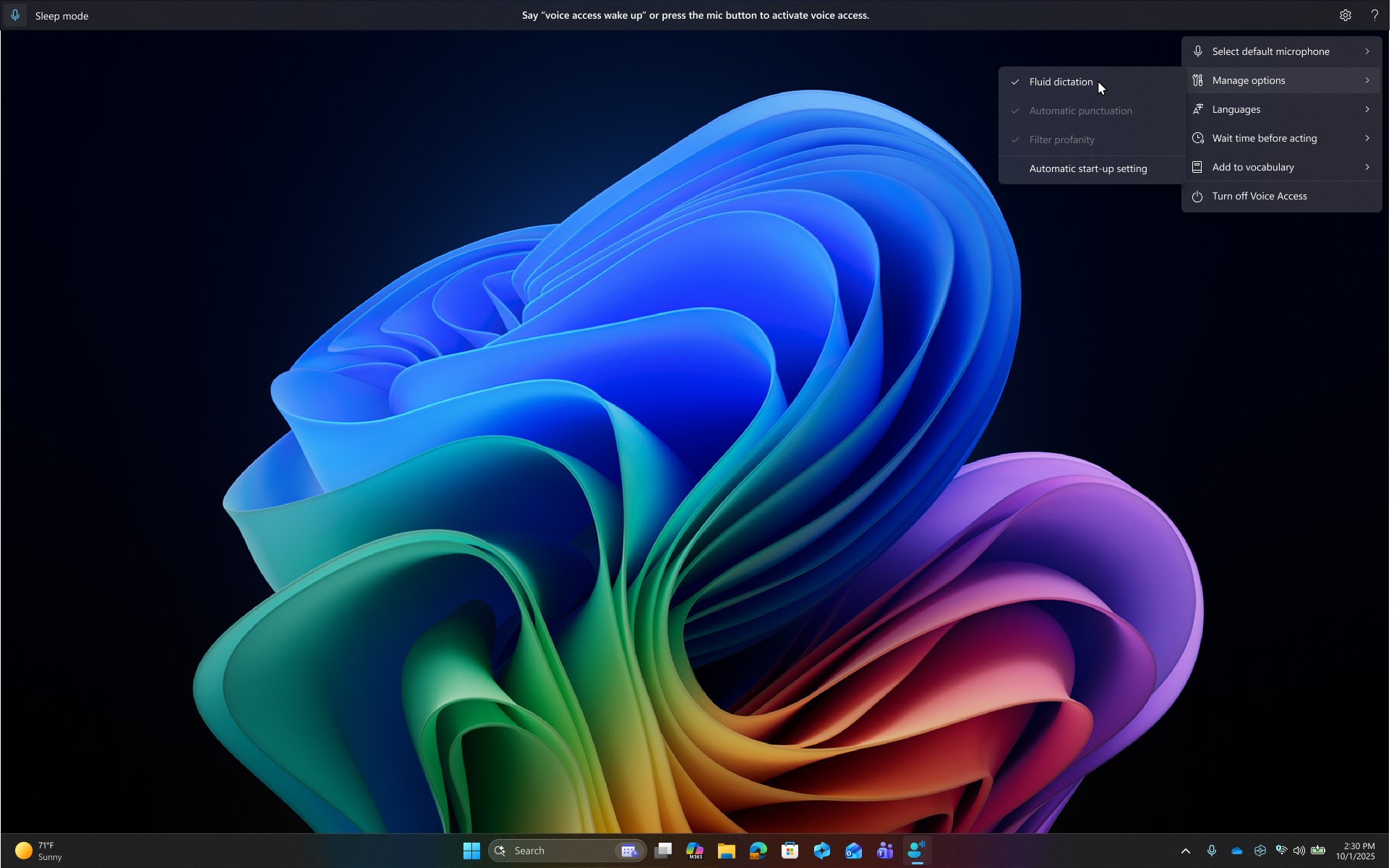
Funciona em qualquer aplicação de texto, mas é desativado em campos seguros como palavras-passe ou PINs para proteger a sua privacidade. O ditado fluido no acesso por voz está atualmente disponível em todas as regiões em inglês e em todos os Copilot + PCs.
Definição Tempo de espera antes de agir no acesso por voz
Estamos a introduzir uma nova definição "Tempo de espera antes de agir" no acesso por voz, permitindo aos utilizadores configurar o atraso antes de um comando de voz ser executado. Isto proporciona maior flexibilidade aos utilizadores com diferentes padrões de voz, o que permite um reconhecimento mais preciso, quer fale de forma lenta ou rápida. Para configurar esta opção, navegue para Definições> de acesso por vozTempo de espera antes de agir e escolha a opção que melhor se adequa às suas preferências.

Acesso por voz em japonês
O Acesso por Voz suporta agora o japonês, expandindo a acessibilidade para mais utilizadores. Agora pode navegar, ditar e interagir com o Windows através de comandos de voz. Com esta atualização, os utilizadores do Windows que falam japonês podem desfrutar de uma experiência de PC com tecnologia de voz e sem utilizar as mãos.
Suporte alargado para comandos flexíveis e naturais
Lançámos uma execução de comandos mais flexível e natural no acesso por voz em Copilot+ PCs. O acesso por voz compreende agora as múltiplas variações de um comando existente. Você pode dizer:
- "Pode abrir a aplicação Edge?"
- "Mudar para o Microsoft Edge"
- "Abra o browser Microsoft Edge"
O acesso por voz irá reconhecer a sua intenção e executar o comando em conformidade. Já não tem dificuldade em lembrar-se do fraseado exato, basta falar com flexibilidade!
Adicionar palavras personalizadas ao dicionário
Introduzimos a capacidade de adicionar as suas próprias palavras ao dicionário no acesso por voz. Adicionar as suas próprias palavras, incluindo palavras difíceis de pronunciar, ao dicionário no acesso por voz ajudará a melhorar a precisão do ditado. Aumenta a probabilidade de reconhecer estas palavras com mais precisão, criando um enviesamento que ajuda o acesso por voz a tornar-se mais sensível ao contexto e a compreender proativamente o seu vocabulário específico. A funcionalidade estará disponível em todos os idiomas de acesso por voz atualmente suportados.
Pode adicionar as suas próprias palavras ao dicionário no acesso por voz de algumas formas:
- Diretamente a partir das definições> de acesso por vozAdicionar ao vocabulário.

- Depois de escrever uma palavra com o comando "Soletrar isto" ou de fazer uma correção com "Corrigir isto"
- Em qualquer lugar quando quiser adicionar manualmente uma palavra usando o comando "Adicionar ao Vocabulário".
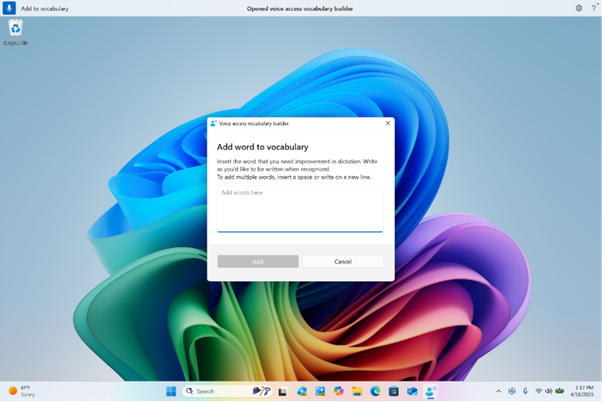
Caixa de diálogo do construtor de vocabulário de acesso por voz para adicionar as suas próprias palavras ao dicionário.
Descubra as novidades no acesso por voz com a atualização mais recente

Estamos entusiasmados por partilhar uma nova forma imersiva de nos mantermos atualizados com o acesso por voz no Windows. Com cada atualização, o acesso por voz torna-se mais inteligente, rápido e intuitivo e, agora, descobrir estas novas capacidades é tão fácil como utilizá-las.
Logo após iniciar o acesso por voz após uma grande atualização, esta nova janela de atualização aparecerá destacando os recursos e melhorias importantes. Você pode revisá-lo imediatamente ou fechá-lo e voltar a ele mais tarde, clicando na opção "Novidades" no menu de configurações na barra de acesso por voz.

A partir de agora, nunca perderá todas as novas funcionalidades empolgantes que aí vêm!
Melhorias na experiência de ortografias & correções
Fizemos melhoramentos ao oferecer mais e melhores sugestões para a experiência de Ortografias & Correções. Os utilizadores poderão agora utilizar estas funcionalidades durante toda a sessão de VA. A experiência de Ortografia permitirá aos utilizadores ditar carateres e palavras inteiras a uma velocidade mais rápida, proporcionando mais flexibilidade de edição na IU. Isto é conseguido suportando mais comandos de ditado para seleção, eliminação e navegação de texto.
Reinício automático para acesso por voz
No Windows 11, introduzimos o reinício automático para o acesso por voz. Para pessoas com mobilidade limitada, esta funcionalidade garante que o acesso por voz será reiniciado automaticamente em caso de problema, permitindo-lhes retomar a utilização do acesso por voz assim que possível. Para reativar o acesso por voz, os utilizadores não precisarão de depender de outras tecnologias de apoio ou da ajuda de terceiros. Estamos a simplificar a comunicação de falhas que fazem com que o acesso por voz reinicie automaticamente, para que a equipa possa investigar as falhas e trabalhar em correções.
Novo comando de acesso por voz para o Windows Search
Estamos a introduzir um novo comando para pesquisar diretamente com o Windows Search. Os utilizadores podem agora dizer os seguintes comandos para procurar a aplicação ou ficheiro pretendidos no Windows ("Entidade" é substituído por qualquer aplicação ou ficheiro que pretenda procurar.)
- Pesquisar "entidade",
- Procure "entidade" no Windows,
- Procure "entidade"
Atalhos de voz
Agora pode criar os seus próprios comandos utilizando a funcionalidade de atalhos de voz no acesso por voz. Esses comandos podem ser personalizados para ações únicas, como abrir um link ou várias ações executadas em sequência.
- Para iniciar, ative o acesso por voz e diga o comando "Abrir atalhos de voz".
- Na página Atalhos de voz , diga Criar novo botão de comando para iniciar a criação do comando.

- Na página Criar novo atalho , dite o nome do comando, escolha uma ou múltiplas ações e insira as informações necessárias. Para obter detalhes, aceda a Utilizar a voz para criar atalhos de acesso por voz.
Nota
Esta funcionalidade só está disponível em inglês–EUA, inglês–Reino Unido, inglês–Índia, inglês–Nova Zelândia, inglês–Canadá e inglês–Austrália.
Suporte de acesso por voz em vários ecrãs
Agora pode utilizar todas as funcionalidades de acesso por voz em vários ecrãs. Anteriormente, algumas funcionalidades como as sobreposições de números e grelhas estavam limitadas ao ecrã principal. A funcionalidade de sobreposição da grelha foi melhorada para lhe permitir interagir com o ecrã que está a utilizar e mudar suavemente para outro ecrã, sempre que necessário. Também pode utilizar a funcionalidade de arrastar & largar para mover os ficheiros, aplicações e documentos entre múltiplos ecrãs.
- Para mudar para outro ecrã, invoque a sobreposição da grelha e diga o comando "<Monitor>". Utilize o alfabeto ou identificador fonético NATO para o ecrã em que pretende focar. Por exemplo, dizer "B" ou "Bravo" seria válido.

- Também pode utilizar o comando rápido "Número do monitor>><<> da grelha < do rato" para mover o rato para um ponto específico num monitor. Por exemplo, diga "Mousegrid A 114" para direcionar o ponteiro para um ponto específico no monitor A. Para saber mais sobre esta funcionalidade, aceda a Utilizar o acesso por voz numa configuração com vários ecrãs.
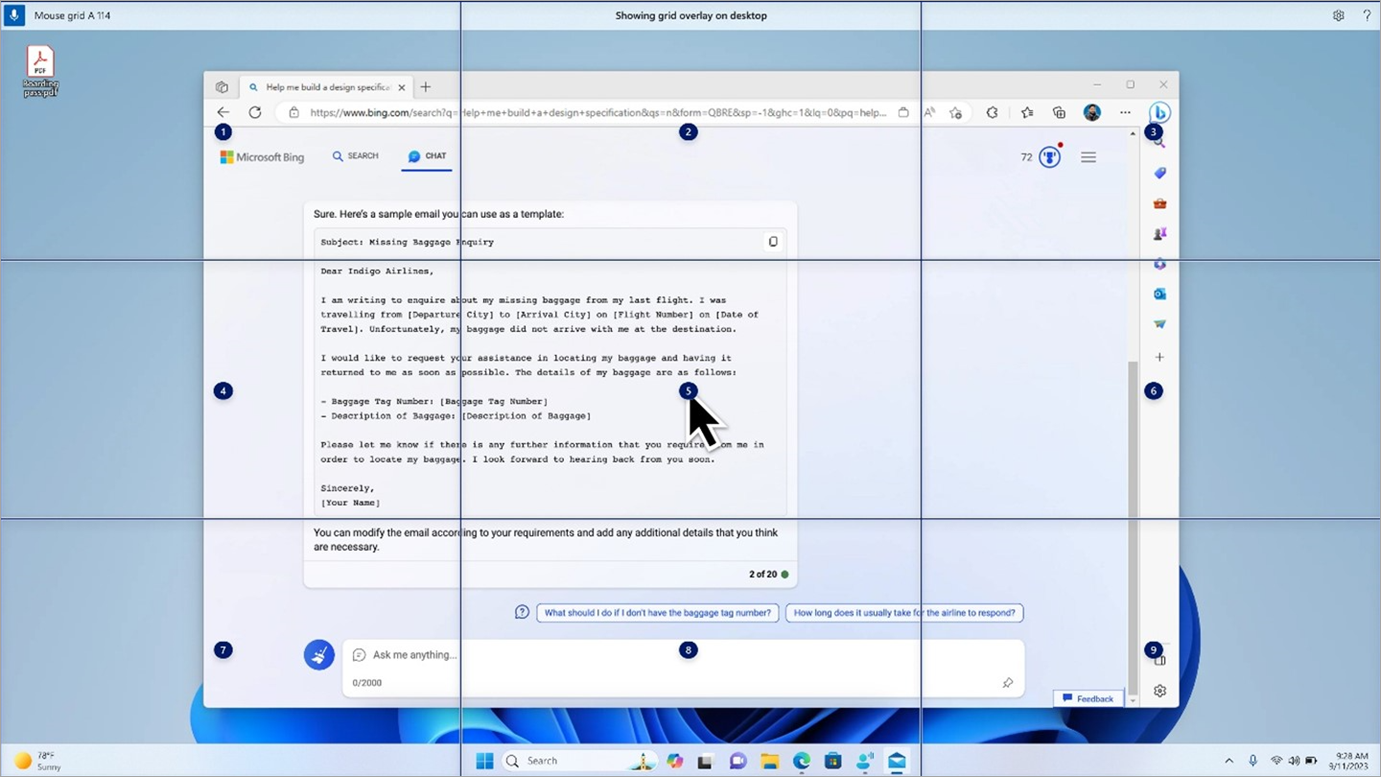
O Acesso por Voz é agora mais intuitivo e fácil de utilizar
Em Copilot+ PCs com tecnologia Snapdragon, o Acesso por Voz permite agora uma execução de comandos mais flexível e natural. Normalmente, os comandos de voz exigiam uma sintaxe fixa; Se não utilizasse o sintagma exato, o comando não funcionaria.
Por exemplo, anteriormente, tinha de dizer "Abrir Edge" para iniciar o browser. Se você dissesse, "Você pode abrir o aplicativo Edge?", o comando não seria reconhecido.
Com esta atualização, o Acesso por Voz compreende agora múltiplas variações de um comando existente. Você pode dizer:
- "Pode abrir a aplicação Edge?"
- "Mudar para o Microsoft Edge"
- "Abra o browser Microsoft Edge"
O Acesso por Voz reconhecerá a sua intenção e executará o comando em conformidade. Já não tem dificuldade em lembrar-se do fraseado exato, basta falar com flexibilidade!
Além disso, se um comando não for reconhecido, o Acesso por Voz fornecerá sugestões de comandos em tempo real com base na sua última expressão, ajudando-o a refinar a sua entrada.

Voice Access em chinês
O Acesso por Voz suporta agora chinês, expandindo a acessibilidade para mais utilizadores. Agora pode navegar, ditar e interagir com o Windows através de comandos de voz nas seguintes variantes de idioma chinês:
- zh-CN (Chinês Simplificado - China)
- zh-TW (Chinês Tradicional - Taiwan)
Com esta atualização, os utilizadores do Windows que falam chinês podem desfrutar de uma experiência de PC com tecnologia de voz e sem utilizar as mãos.
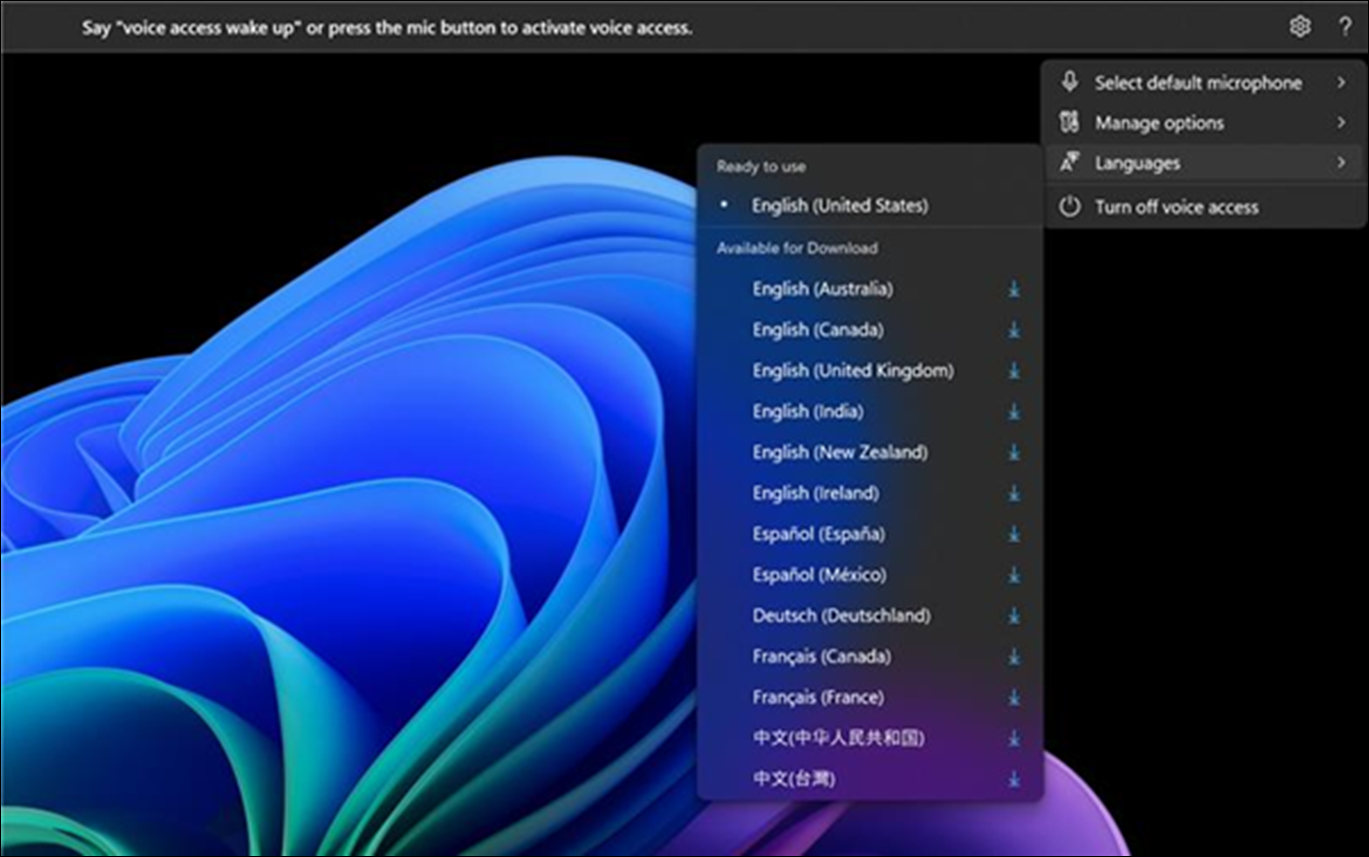
Acesso por voz em idiomas globais
O acesso por voz está agora disponível em idiomas adicionais, incluindo chinês, alemão, espanhol-Espanha, espanhol-México, francês-França e francês-Canadá.
Quando o acesso por voz é ativado pela primeira vez, irá deparar-se com um pedido para transferir um modelo de voz para ativar o reconhecimento de dados de voz no dispositivo. Se o acesso por voz não encontrar um modelo de voz correspondente ao seu idioma de apresentação, pode optar por continuar com o acesso por voz em inglês–EUA.
Pode sempre mudar para um idioma diferente ao navegar para oIdioma das Definições> na barra de acesso por voz.
Ditar texto com acesso de voz para utilizadores do Narrador
O Narrador, a aplicação de leitura de ecrã incorporada no Windows, integra-se agora com o acesso por voz. Utilize o acesso por voz para ditar texto e ouvir o que ditaste. Também pode dar comandos ao Narrador com a sua voz, como "Ativar o Narrador" ou "Ler seleção".
Para aceder à lista completa de comandos do Narrador suportados com acesso por voz, clique no ícone Ajuda na barra de acesso por voz e selecione "Ver todos os comandos" e, em seguida, escolha "Comandos do Narrador".
Nota
Para saber mais sobre o Narrador, consulte o Guia completo do Narrador.
O que funciona:
- Iniciar e configurar o acesso por voz, incluindo a transferência de um modelo de voz.
- Ler uma lista de comandos de acesso por voz e do Narrador a partir do menu Ajuda de acesso por voz.
- Alterar o estado do microfone de acesso por voz.
- Ditar texto com voz e ouvir o que foi ditado.
O que não funciona:
Utilizar o guia de acesso por voz com um leitor de ecrã.
Principais funcionalidades de acesso por voz:
- Utilizar diferentes comandos de acesso por voz para realizar diferentes tarefas.
- Utilizar comandos de "Clique" ou sobreposições de números para interagir com itens específicos no ecrã.
- Utilizar sobreposições de grelhas para controlar o ponteiro do rato.
- Utilizar funcionalidades de edição de texto, como correções e ortografias, no acesso por voz.
Sugestão
- Prima Alt+Tab para percorrer as aplicações abertas e focar na IU do acesso por voz.
- Se não estiver a utilizar auscultadores com o leitor de ecrã, o microfone de acesso por voz pode captar a saída de áudio do leitor de ecrã, causando comportamentos indesejados.