
Este artigo descreve as ações iniciar sessão, terminar sessão, bloquear e mudar de conta de utilizador no Windows. Expanda as secções seguintes para saber mais.
Iniciar sessão
Iniciar sessão no Windows refere-se ao processo de verificação da sua identidade para obter acesso ao seu dispositivo Windows. Este processo ajuda a proteger as suas informações pessoais e definições contra o acesso não autorizado.
Quando inicia sessão, pode utilizar uma palavra-passe, PIN ou dados biométricos, como uma impressão digital ou reconhecimento facial, se tiver Windows Hello configurado.
- Ligar o seu dispositivo. Se já estiver ativado, certifique-se de que está no ecrã de início de sessão.
- Selecione a sua conta, se lhe for pedido. Se for o único utilizador, a sua conta deverá estar selecionada por predefinição.
- Introduza a sua palavra-passe ou PIN se tiver uma configurada. Se estiver a utilizar uma conta Microsoft, certifique-se de que está a utilizar a palavra-passe dessa conta.
Se tiver Windows Hello configurado, pode utilizar o reconhecimento facial, a impressão digital ou um PIN em vez da palavra-passe para um início de sessão mais rápido e seguro.
Depois de introduzir as suas credenciais, prima Enter ou clique na seta de início de sessão para aceder ao ambiente de trabalho do Windows.
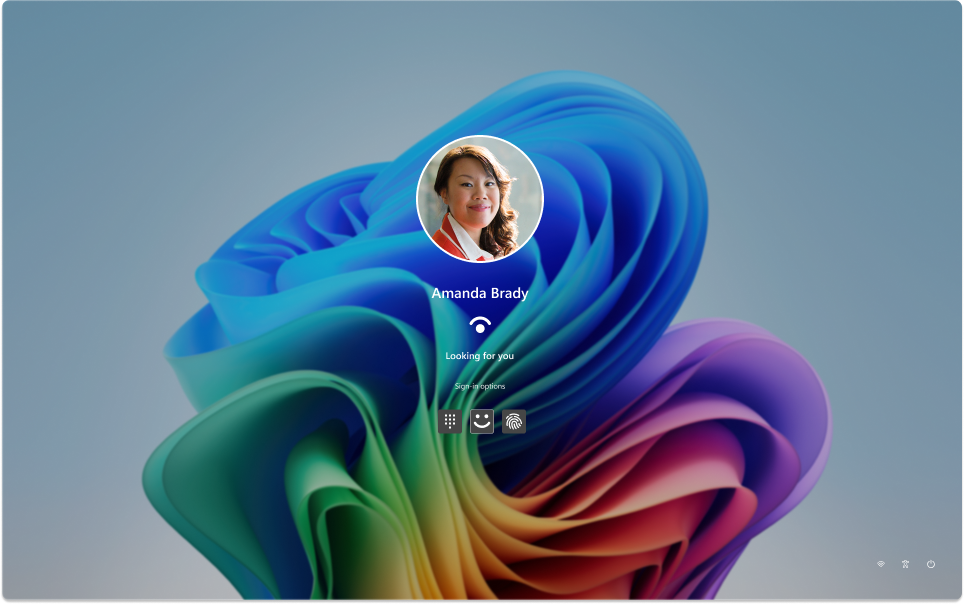
Se estiver a ter problemas ao iniciar sessão, pode repor a palavra-passe ou o PIN a partir do ecrã de início de sessão. Procure a palavra-passe esqueci-me ou esqueci-me das minhas ligações de PIN para iniciar o processo de reposição.
- Para problemas com Windows Hello, veja Resolver problemas com Windows Hello
- Para uma conta local, siga as instruções em Repor a palavra-passe da conta local do Windows
- Para obter ajuda com o PIN, consulte Repor o PIN quando não tiver sessão iniciada no Windows
Terminar sessão
Terminar sessão no Windows é o processo de fechar a sessão e garantir que a sua conta já não está ativa no dispositivo. Isto ajuda a manter a segurança e a privacidade da sua conta, uma vez que impede que outras pessoas acedam aos seus ficheiros pessoais, aplicações e definições.
Quando terminar sessão, todas as aplicações abertas são fechadas e o trabalho não guardado pode ser perdido. É sempre uma boa prática guardar o seu trabalho antes de terminar sessão.
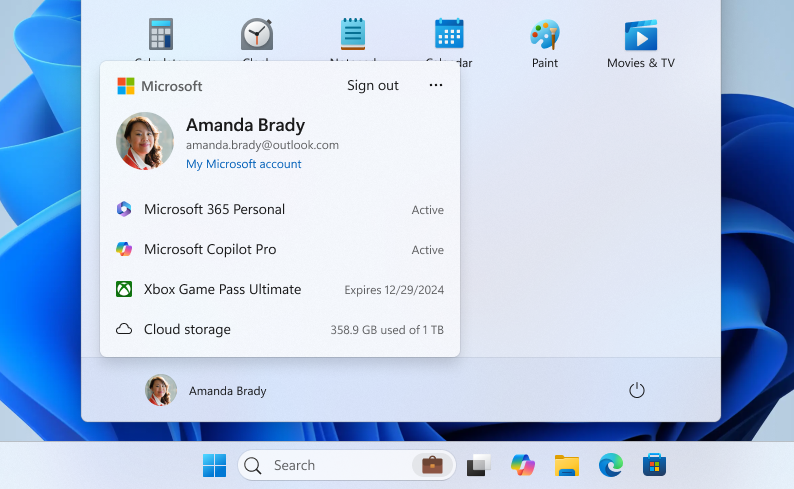
Para terminar sessão no Windows, selecione Iniciar , selecione a sua imagem de utilizador ou o ícone
  de Contas e selecione Terminar sessão.
Bloquear
Bloquear o seu dispositivo Windows permite-lhe proteger rapidamente o seu dispositivo, mantendo as suas aplicações e ficheiros abertos em segundo plano. Quando bloquear o seu dispositivo, qualquer pessoa que tente aceder ao mesmo tem de introduzir a sua palavra-passe, PIN ou utilizar a autenticação biométrica se tiver Windows Hello configurado. Isto é útil se precisar de se afastar do seu dispositivo, mas não quiser fechar tudo o que está a trabalhar.
Para bloquear o seu dispositivo Windows, pode:
- Prima a tecla WindowsLogo
+ L no teclado
- Em alternativa, selecione Iniciar, selecione o ícone
 e selecione Bloquear

Nota
em versões anteriores do Windows 11, a ação Bloquear apareceu no menu de Contas.
Mudar de utilizador
Quando muda de conta de utilizador no Windows, move-se entre contas de utilizador diferentes no mesmo dispositivo sem fechar quaisquer aplicações ou terminar a sessão atual. Isto permite que vários utilizadores acedam rapidamente às suas próprias contas e áreas de trabalho, sem interromper o fluxo de trabalho. É particularmente útil se um dispositivo for partilhado entre várias pessoas.
Para mudar de utilizador, selecione Iniciar , selecione a sua imagem de utilizador ou o ícone de Contas e selecione  . Em seguida, selecione a conta de utilizador para a qual pretende mudar.
Nota
em dispositivos geridos por uma organização, tem a opção de utilizador Comutador adicional.
