
Encontre o que precisa com o Microsoft Search no Bing
Com o Microsoft Search no Bing, obtém resultados de pesquisa da Web e da sua organização em qualquer browser e em qualquer dispositivo.
Além dos resultados da Web, pode encontrar resultados escolares ou profissionais, incluindo:
- Pessoas
- Ficheiros
- SharePoint e outros sites internos
- Ligações para recursos internos e ferramentas
- Conversações
- Acrónimos
- Grupos
- Localizações do Office e do campus
- Plantas dos pisos
- Turmas e tarefas (apenas utilizadores escolares)
Não precisa de aprender termos ou comandos especiais. O Bing compreende palavras comuns e tenta compreender o que realmente quer encontrar. Pergunte naturalmente.
Encontre rapidamente pessoas com quem colabora: O Microsoft Search no Bing compreende facilmente pesquisas como "o meu gestor", "a minha professora" ou "Gail Tanner". Não tem de introduzir um nome específico para encontrar a pessoa que procura ou até mesmo escrevê-la corretamente.
Veja mais com a vista expandida: Para pesquisas com resultados relevantes, obterá o resultado principal juntamente com uma ligação para uma página escolar ou profissional onde pode ver mais.
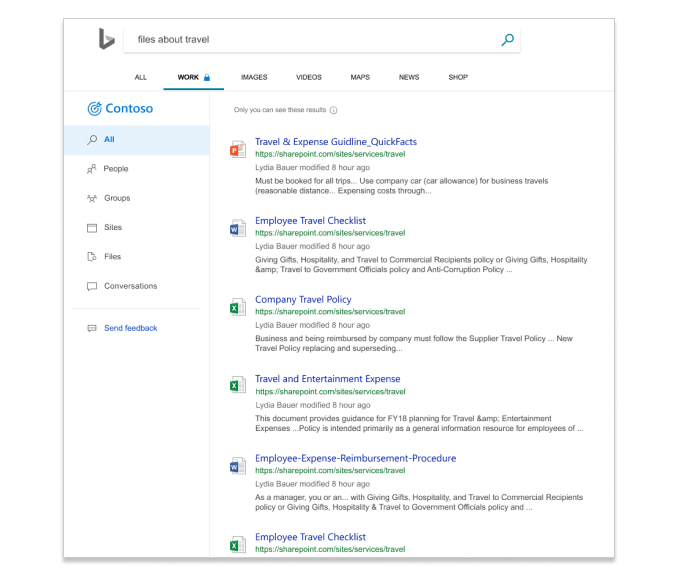
Localizar conversações: Encontre rapidamente o Microsoft Teams e Viva Engage conversações ao procurar "conversações sobre <o tópico>" e obtém os principais resultados sobre o mesmo. As conversas mais recentes das quais fez parte, bem como as conversações públicas, estarão no topo. O Microsoft Teams e Viva Engage resultados de conversação só estão disponíveis no Microsoft Search no Bing.
Encontre Grupos do Microsoft 365: com o Microsoft Search no Bing, pode encontrar Grupos, Equipas e grupos de segurança. Basta procurar o Nome do grupo, endereço de e-mail ou alias de e-mail. Obterá resultados que incluem o Proprietário do grupo, os membros e como contactar o Grupo.
O Microsoft Search no Bing também mostra sites internos associados ao grupo e, se for membro, também verá ficheiros e conversações relevantes do Microsoft Teams e Viva Engage.
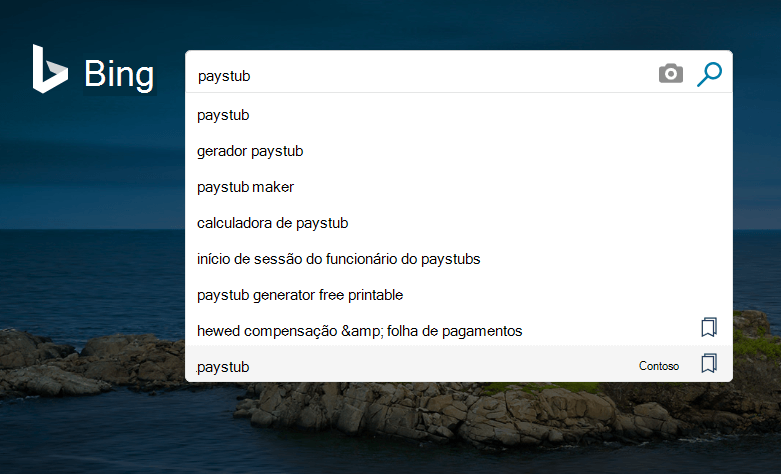
Obter sugestões de pesquisa: Para o ajudar a encontrar rapidamente respostas, pessoas e localizações de criação, as sugestões de pesquisa do Microsoft Search no Bing são apresentadas na caixa de pesquisa ou barra de endereço. Basta começar a escrever o nome da pessoa, local ou coisa e verá sugestões relevantes apresentadas na lista. As sugestões incluem um ícone para facilitar a identificação.
Localize os seus documentos recentes: Procure "os meus ficheiros" ou "os meus documentos" para encontrar todos os ficheiros mais recentes do Excel, Word, PowerPoint, OneNote e PDF em que trabalhou ou os ficheiros partilhados consigo.
Procurar turmas e tarefas: Os professores e estudantes podem encontrar facilmente a sua lista de turmas e tarefas futuras com o Microsoft Search no Bing. Quando tiver sessão iniciada na sua conta escolar, experimente procurar "as minhas aulas" ou "os meus trabalhos de casa".
Privacidade
Para obter informações sobre privacidade, consulte Como o Microsoft Search no Bing ajuda a manter as suas informações seguras
Onde estão os resultados da sua organização?
Tem de iniciar sessão no Bing com a sua conta escolar ou profissional para obter resultados da sua organização. Esta é a mesma conta que utiliza para iniciar sessão em Outlook na Web, Microsoft Teams e outras aplicações do Microsoft 365. Se já tiver sessão iniciada numa aplicação ou site do Microsoft 365, está pronto.
Precisa de iniciar ou terminar sessão?
Para iniciar sessão:
- No canto superior direito de qualquer página do Bing, clique em Iniciar sessão.
- No menu da conta, junto a Conta escolar ou profissional, clique em Ligar.
- Se lhe for pedido, selecione a conta com a qual pretende iniciar sessão ou introduza o seu endereço de e-mail e palavra-passe.
Para terminar sessão:
- No canto superior direito de qualquer página do Bing, clique no seu nome.
- No menu da conta, junto a Conta escolar ou profissional, clique em Terminar sessão.
Não voltará a iniciar sessão automaticamente neste dispositivo. Se já utilizou outros browsers ou dispositivos para iniciar sessão no Microsoft Search, também terá de terminar sessão aí.
Consulte também
Como o Microsoft Search no Bing ajuda a manter as suas informações seguras