
Resolução de problemas de permissões de câmara, microfone e gravação de ecrã no Clipchamp
Se estiver a ter problemas ao criar uma gravação de ecrã ou câmara enquanto utiliza o gravador de Clipchamp que pode iniciar a partir da home page de vídeo do Microsoft 365, uma razão comum é ter de conceder permissões ao browser para utilizar a câmara, utilizar o microfone ou aceder ao ecrã.
Nota
Administradores inquilinos do Microsoft 365 – se quiser desativar os utilizadores no seu inquilino de gravarem os respetivos ecrãs, pode desativar a gravação de ecrã para o seu inquilino através das definições do browser.
Conceder permissões de câmara e microfone no Google Chrome ou Microsoft Edge no Windows ou macOS
- Quando utilizar a câmara pela primeira vez no Clipchamp, ser-lhe-á pedido um pop-up a indicar que este site pretende utilizar o microfone e a câmara. "Este site" incluirá o URL do SharePoint da sua organização, por exemplo, contoso.sharepoint.com.
- Selecione Permitir quando lhe for pedido. A sua escolha será guardada para futuras sessões.
Se negar permissões de câmara e microfone e posteriormente quiser ativá-las ou se não lhe for pedido para conceder permissões, pode corrigir esta situação ao fazer o seguinte:
No Microsoft Edge:
- Vá a Definições.
- Selecione Cookies e permissões> de siteTodos os sites.
- Procure Clipchamp ou SharePoint para encontrar o URL correto e, em seguida, certifique-se de que a Câmara e o Microfone estão definidos como Permitir.
No Google Chrome:
- Vá a Definições.
- SelecioneDefinições do Sitede Privacidade e segurança>.
- Selecione a Clipchamp ou o URL do SharePoint em Atividade recente.
- Certifique-se de que a Câmara e o Microfone estão definidos como Permitir.
Conceder permissões de gravação de ecrã no Google Chrome ou Microsoft Edge no Windows
- Depois de optar por partilhar o seu ecrã, ser-lhe-á pedido que selecione o ecrã que pretende partilhar: todo o ecrã, uma janela ou um separador do browser. Terá de selecionar uma das opções sempre que criar um vídeo.
- Também terá a opção de selecionar Partilhar áudio do sistema. Verifique se pretende que o seu vídeo inclua áudio reproduzido no seu dispositivo.
Conceder permissões de gravação de ecrã no Google Chrome ou Edge no macOS Catalina ou mais recente
Quando tentar gravar o ecrã pela primeira vez com Clipchamp, ser-lhe-á pedido que conceda permissão.
Selecione Abrir Preferências do Sistema (Definições do Sistema para macOS Ventura ou mais recente).
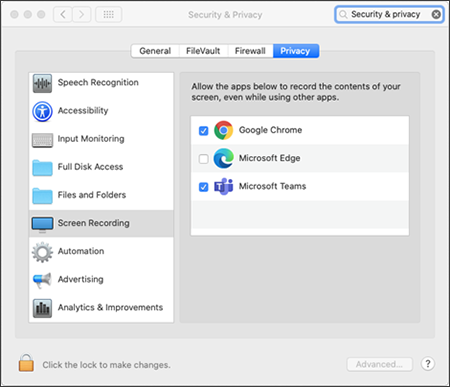
Se não vir o pedido, aceda aPreferências do Sistema do Menu> Apple (Definições do Sistema para macOS Ventura ou mais recente)>Segurança & Privacidade (Privacidade & Segurança para macOS Big Sur ou mais recente) e, em seguida, selecione Gravação de Ecrã (Ecrã & Gravação de Áudio do Sistema para macOS Sonoma).Em Gravação de Ecrã, certifique-se de que o browser está selecionado.
Importante
Certifique-se de que está a utilizar um browser suportado e está atualizado.
- Microsoft Edge, versão 79 e superior no Windows 10, Windows 11 e macOS
- Google Chrome, versão 74 e superior no Windows 10, Windows 11 e macOS
- O Safari no MacOS não é suportado
Reinicie o browser para que as alterações entrem em vigor.
Regresse à experiência de gravação da câmara e do ecrã. Ser-lhe-á pedido que selecione um ecrã para partilhar. Terá de efetuar uma seleção sempre que criar um vídeo.
Selecione Partilhar áudio do sistema se quiser incluir áudio reproduzido no seu dispositivo.
Para administradores de inquilinos – desativar a gravação de ecrã para o seu inquilino no Edge ou Chrome
Se quiser desativar os utilizadores na sua organização da gravação de ecrã através de Clipchamp, a forma mais segura de o fazer é configurar uma Política de Grupo para negar toda a captura de ecrã baseada na Web.
Instruções sobre como desativar a gravação de ecrã no Edge
Instruções sobre como desativar a gravação de ecrã no Chrome (procure Captura de Vídeo no artigo de ajuda)