
Os Planos de Aulas gerados por IA podem ser criados numa interface orientada, tirando partido das normas internacionais de base e sugestões de IA para criar planos de aulas fundamentados para um educador.
Nota
Esta funcionalidade não descreve a criação de planos de aulas com Microsoft 365 Copilot Chat ou Microsoft 365 Copilot no Word. Esta funcionalidade está atualmente disponível no Teach na aplicação Microsoft 365 Copilot e Materiais da aula no Teams para Educação.
Nota
Esta funcionalidade só está disponível para Docentes/Funcionários com uma licença do Microsoft 365 para Educação. Se não o vir, contacte o administrador de TI.
Criar um plano de aulas
Abrir classwork
Na sua equipa de turma, aceda ao separador Materiais da aula e, num módulo, selecione o sinal + para adicionar ao módulo.Selecione Criar com o Copilot
No canto superior direito, selecione Criar com o Copilot para ver os tipos de conteúdo.Escolher plano de aulas
Na lista, selecione Plano de lição para começar.Introduzir informações da turma
Preencha os campos necessários:- Assunto (por exemplo, LA)
- Nível de nota (por exemplo, Grau 8)
- Idioma (por exemplo, Inglês - Estados Unidos)
Escrever uma descrição clara
Introduza, pelo menos, 20 carateres que descrevam o que os estudantes irão aprender.
Sugestão: os objetivos específicos melhoram a qualidade dos destaques gerados por Copilot.
Exemplo: "Os estudantes analisarão como os autores utilizam o diálogo e a descrição para desenvolver carateres e desenhar na ficção."Adicionar conteúdo (Opcional)
Selecione Adicionar conteúdo para carregar ou ligar materiais a partir do OneDrive, SharePoint ou Teams.
Tipos de ficheiro suportados: Word (.docx), PDF e texto (.txt).Alinhar com as normas (Opcional)
Selecione Adicionar padrões para ligar a lição às arquiteturas académicas. Saiba mais sobre as normas suportadasDefinir duração da lição
Introduza o tempo de lição esperado (por exemplo, "45 minutos").Gerar destaque
Selecione Gerar destaque para que o Copilot crie a sua lição de rascunho.

Rever e editar o destaque da sua lição
O Copilot gera um plano de lição estruturado que inclui:
- Descrição geral: Assunto, grau e duração
- Normas: Normas ligadas
- Objetivos: Principais objetivos de aprendizagem dos estudantes
- Materiais: Recursos de ensino sugeridos
- Secções de aulas: Atividades instrutivas com tempo limite
Pode editar qualquer secção manualmente ou utilizar Melhorar com IA para melhorar o destaque com sugestões como:
- Utilizar o role-play para realizar diálogos escritos por estudantes
- Integrar ferramentas de narrativa digital
- Oferecer rubricas para comentários claros e direcionados sobre cenas
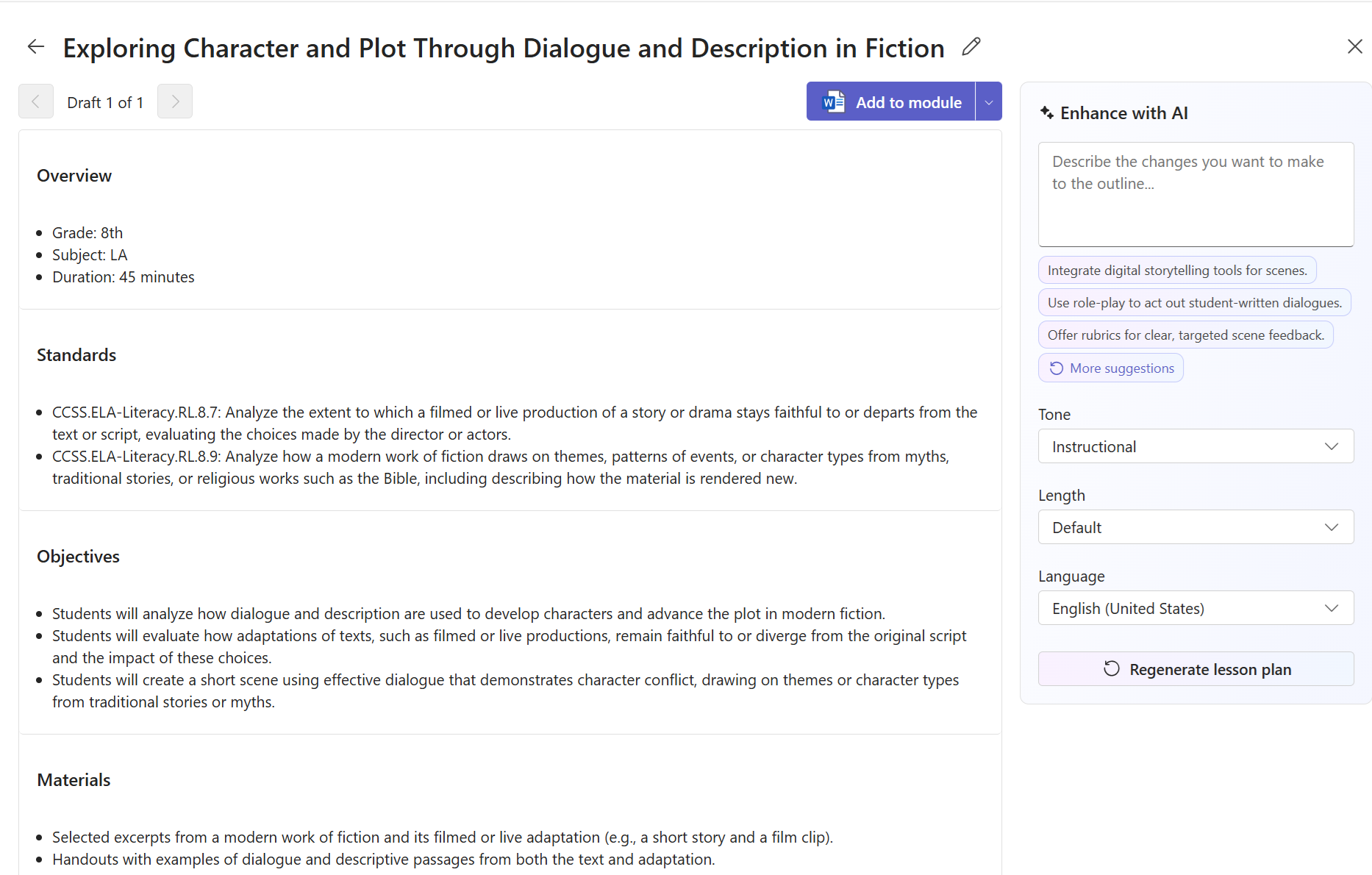
Definir o tom e a duração da sua lição
Utilize estas definições no painel Melhorar com IA para personalizar o seu destaque:
Opções de tom:
- Instrutivo: Formal e académico (predefinição)
- Interativo: Incentiva o debate e a participação
- Criativo: Inspira pensamento imaginativo ou aberto
- Inclusive: realça a acessibilidade e a equidade
Opções de comprimento:
- Conciso: Pontos de marca curtos e focados
- Predefinição: equilibrado para utilização típica da sala de aula
- Expandido: Orientação mais detalhada, ideal para novos professores ou sub-planos
Ajuste o tom e o comprimento e, em seguida, selecione Regenerar plano de lição para aplicar alterações.
Adicionar ao módulo
Quando a sua lição estiver pronta:
- Selecione Adicionar ao módulo no canto superior direito.
- Escolha um módulo existente ou crie um novo.
- A sua lição faz agora parte do Materiais da aula e está pronta para atribuir ou reutilizar.