

Resumo
O Microsoft Tradutor no Microsoft Edge oferece tradução de páginas Web, deteção automática de idioma e navegação multilingue totalmente integrada para acesso global à Web. Pode traduzir páginas instantaneamente, gerir os idiomas preferidos e ativar as definições de tradução automática para melhorar a produtividade e a acessibilidade. O artigo explica como utilizar as funcionalidades de tradução incorporadas do Microsoft Edge.
Se abrir uma página escrita num idioma diferente do idioma preferido nas definições, o Microsoft Edge solicitar-lhe-á automaticamente que traduza a mesma.
O ícone Traduzir  aparece na barra de endereço quando acede a uma página Web escrita numa língua estrangeira. Um idioma é considerado estrangeiro para si se não estiver incluído na sua lista de idiomas preferidos nas Definições. Para adicionar ou remover idiomas da lista, no Microsoft Edge, aceda a Definições e mais>Idiomas dasDefinições>.
Traduzir uma página Web no Microsoft Edge
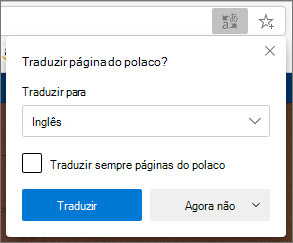
Abra uma página Web no Microsoft Edge. O browser irá detetar o idioma da página e será apresentado um menu a pedir-lhe para confirmar que pretende traduzir a página.
Efetue qualquer uma das seguintes ações:
No menu pendente Traduzir para , selecione o idioma para o qual pretende traduzir a página. O predefinido é o idioma que definiu para o Microsoft Edge.
Para traduzir a página, selecione Traduzir.
Para traduzir sempre automaticamente a partir do idioma de origem, selecione a caixa de verificação Traduzir sempre a partir de [Idioma].
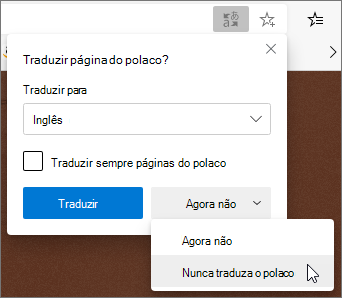
Para ignorar a tradução, na lista no canto inferior direito, selecione Não agora para ignorar a tradução ou Nunca traduzir [Idioma] para nunca o painel aparecer quando você vai para uma página usando esse idioma.
Nota
Pode voltar manualmente a este painel mais tarde, mesmo que selecione a opção Nunca traduzir.
Na barra de endereço, verá brevemente o estado que mostra que a página foi traduzida.

Se selecionar o ícone
na barra de endereço, o menu apresentado também mostra o estado.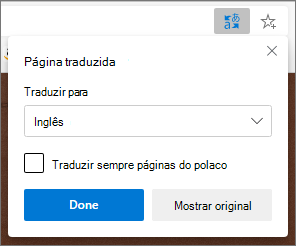
Traduzir manualmente a página Web
Se tiver configurado o Microsoft Edge para nunca traduzir um idioma específico, não verá um pop-up automático a pedir-lhe que traduza. No entanto, ainda poderá traduzi-las manualmente a qualquer altura.
Para traduzir a página para um idioma diferente:
Selecione o ícone
na barra de endereço.No menu Traduzir para , selecione o idioma para o qual pretende traduzir.
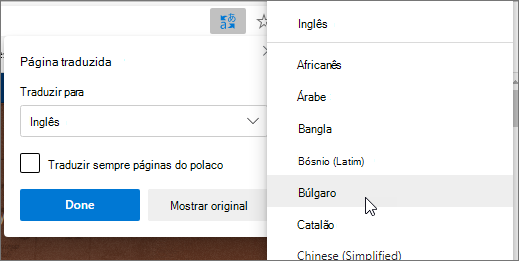
Selecione Traduzir.
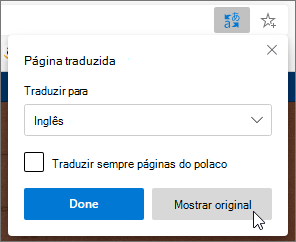
Reverter a página Web traduzida para o idioma original
Na barra de endereço, selecione o ícone
.Selecione Mostrar original.
Ativar ou desativar a tradução no Microsoft Edge
Por predefinição, o Microsoft Edge pedirá automaticamente traduções de páginas.
Para modificar esta definição:
- No canto superior do navegador, selecione Configurações e muito mais
 >.
>. - Selecione Idiomas.
- Ativar ou desativar a opção Oferecer para traduzir páginas que não estão num idioma lido.
Por predefinição, o Microsoft Edge utiliza o mesmo idioma que o seu sistema. Para obter mais informações sobre como utilizar idiomas diferentes no Microsoft Edge, saiba como utilizar o Microsoft Edge noutro idioma.