

A maioria dos gráficos utiliza algum tipo de legenda para ajudar os leitores a compreender os dados do gráfico. Sempre que criar um gráfico no Excel, é gerada automaticamente uma legenda para o gráfico em simultâneo. Pode não ter uma legenda num gráfico se este tiver sido removido manualmente do gráfico, mas é possível obter a legenda em falta.
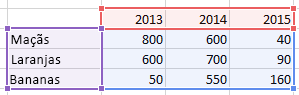
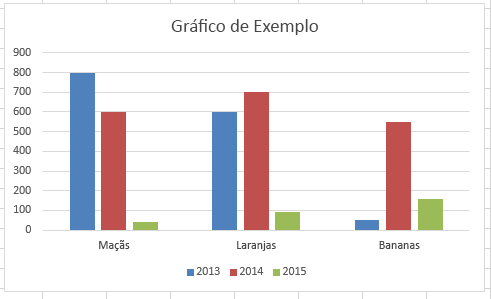
Este gráfico de exemplo apresenta uma legenda que explica as cores para os anos 2013, 2014, 2015.
Neste artigo
Adicionar uma legenda de gráfico
Na versão de ambiente de trabalho do Excel, selecione um gráfico.
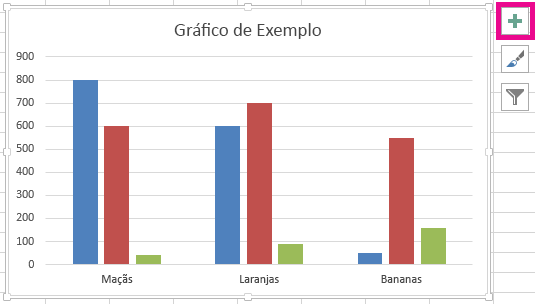
Selecione Mais elementos do gráfico
 gráfico.
Selecione a caixa de verificação Legenda .
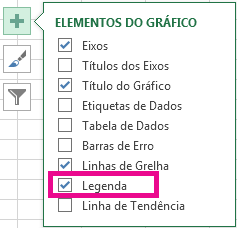
O gráfico tem agora uma legenda visível.
Editar textos de legendas
Se os nomes das legendas no gráfico estiverem incorretos, pode mudar o nome das entradas da legenda.
Na versão de ambiente de trabalho do Excel, selecione um gráfico.
Selecione Filtros de gráfico
 ao lado do gráfico e clique em Selecionar dados.
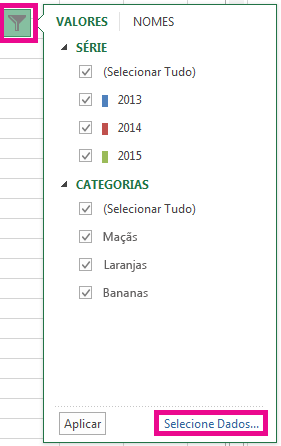
Selecione uma entrada na lista Entradas de Legenda (Série) e selecione Editar.
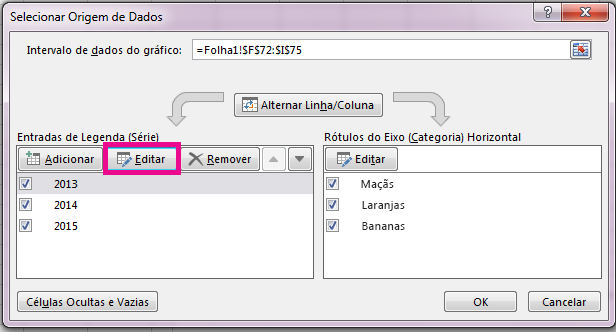
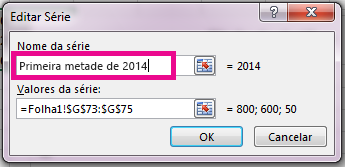
No campo Nome da Série , escreva uma nova entrada de legenda.
Sugestão
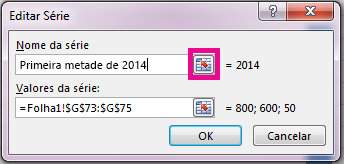
Em algumas versões, também pode selecionar uma célula a partir da qual o texto é obtido. Selecione o botão Identificar célula ,
 , e selecione uma célula.
Selecione OK e, em seguida, selecione OK novamente.