

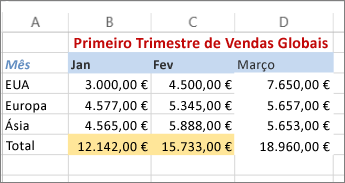
Pode realçar os dados nas células ao utilizar a Cor de Preenchimento para adicionar ou alterar a cor de fundo ou o padrão das células. Faça o seguinte:
Selecione as células que pretende realçar.
Sugestão
Se pretender utilizar uma cor de fundo diferente para a folha de cálculo completa, selecione o botão Selecionar Tudo. Isto irá ocultar as linhas de grelha, mas pode melhorar a legibilidade da folha de cálculo apresentando limites em redor de todas as células.

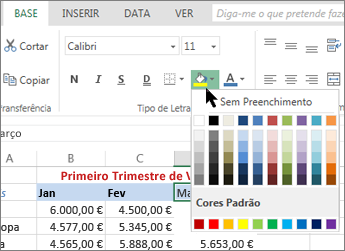
Selecione Base> a seta junto à
 de Cor de Preenchimento ou prima Alt+H, H.
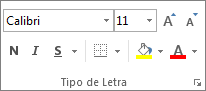
Escolha a cor que pretende em Cores do Tema ou Cores Padrão.

Para utilizar uma cor personalizada, selecione Mais Cores e, em seguida, na caixa de diálogo Cores , selecione a cor que pretende.
Sugestão
Para aplicar a cor selecionada mais recentemente, basta selecionar a
Cor de Preenchimento. Em Cores Recentes, também encontrará até 10 das cores personalizadas selecionadas mais recentemente.
Aplicar um padrão ou efeitos de preenchimento
Quando pretende algo para além de uma simples cor de preenchimento sólida, experimente aplicar um padrão ou efeitos de preenchimento.
Selecione a célula ou intervalo de células que pretende formatar.
Selecione o> iniciadorde diálogo Definições de Tipo de Letra Base ou prima Ctrl+Shift+F.

No separador Preenchimento, em Cor de Fundo, escolha a cor que pretende.
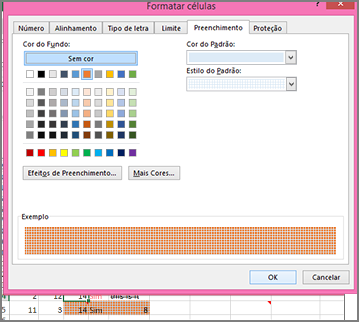
Para utilizar um padrão com duas cores, escolha uma cor na caixa Cor do Padrão e, em seguida, escolha um padrão na caixa Estilo do Padrão.
Para utilizar um padrão com efeitos especiais, selecione Efeitos de Preenchimento e, em seguida, selecione as opções que pretende.Sugestão
Na caixa Exemplo , pode pré-visualizar o fundo, o padrão e os efeitos de preenchimento que selecionou.
Remover cores de célula, padrões ou efeitos de preenchimento
Para remover cores de fundo, padrões ou efeitos de preenchimento das células, basta selecionar as células. Em seguida, selecione Base> , a seta junto a Cor de Preenchimento e, em seguida, selecione Sem Preenchimento.
Imprimir cores de células, padrões ou efeitos de preenchimento na cor.
Se as opções de impressão estiverem definidas como Qualidade a preto e branco ou Rascunho — quer de propósito, quer porque o livro contém folhas de cálculo e gráficos grandes ou complexos que causaram a ativação automática do modo de rascunho — o sombreado de células não será impresso a cores. Para corrigir esse problema, faça o seguinte:
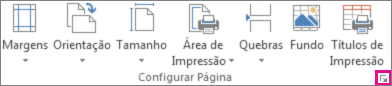
- Selecione o iniciador da caixa de diálogoConfigurar Página em Esquema> de Página.
- No separador Folha, em Imprimir, desmarque as caixas de verificação A preto e branco e Qualidade de rascunho.
Nota
Se não tiver cores na sua folha de cálculo, poderá estar a trabalhar no modo de alto contraste. Se não tiver cores quando efetuar a pré-visualização antes de imprimir, poderá não ter uma impressora a cores selecionada.
Precisa de mais ajuda?
Pode sempre colocar uma pergunta a um especialista da Comunidade Tecnológica do Excel ou obter suporte nas Comunidades.