Os gráficos sparkline são pequenos gráficos dentro de células de folhas de cálculo que pode utilizar para mostrar e representar visualmente uma tendência nos seus dados. Os gráficos sparkline podem direcionar a atenção para itens importantes como alterações sazonais ou ciclos económicos e realçar os valores máximos e mínimos com cores diferentes. Mostrar tendências nos dados da sua folha de cálculo pode ser útil, especialmente quando partilha os seus dados com outras pessoas.

Selecione uma célula em branco junto aos dados que pretende representar num gráfico sparkline.
No separador Inserir , no grupo Gráficos Sparkline , selecione Linha, Coluna ou Ganho/Perda.

Na caixa Intervalo de Dados, introduza o intervalo de dados que inclui os dados que pretende representar no gráfico sparkline.
Por exemplo, se os dados estiverem nas células A, B, C e D da linha 2, introduza A2:D2.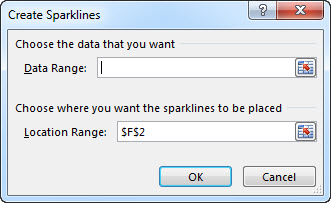
Se preferir selecionar o intervalo de células na folha de cálculo, opte por
 fechar temporariamente a caixa de diálogo. Selecione as células na folha de cálculo e, em seguida, selecione
 para mostrar a caixa de diálogo completa.
Selecione OK.
O Separador Gráfico Sparkline é apresentado no friso. Utilize o separador Estilo para personalizar os seus gráficos sparkline.

Sugestões
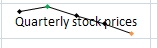
- Uma vez que um gráfico sparkline está incorporado numa célula, qualquer texto que introduza na célula utiliza o gráfico sparkline como fundo, conforme está apresentado no seguinte exemplo.
- Ao selecionar uma célula, pode sempre copiar um gráfico sparkline para outras células mais tarde, arrastando ou utilizando Preencher Para Baixo (CTRL+D).
Personalizar os gráficos sparkline
Após criar os gráficos sparkline, pode alterar o tipo, estilo e formatação dos mesmos em qualquer altura.
Selecione os gráficos sparkline que pretende personalizar para mostrar as Ferramentas de Gráfico Sparkline no friso.
No separador Estilo , escolha as opções que pretende. Pode:
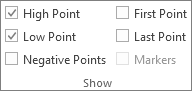
Mostrar marcadores para realçar valores individuais nas linhas dos gráficos sparklines.
Alterar o estilo e formatação dos gráficos sparkline.

Mostrar e alterar as definições de eixos.

Se selecionar a opção Tipo de Eixo de Data nesta lista pendente, o Excel abre a caixa de diálogo Intervalo de Datas Sparkline . A partir daqui, pode selecionar o intervalo no seu livro que contém os valores de data que pretende para os seus dados do Gráfico Sparkline.

Se selecionar as opções Valor Personalizado nesta lista pendente, o Excel abre a caixa de diálogo Definição do Eixo Vertical do Gráfico Sparkline . A partir daqui, pode introduzir o valor mínimo ou máximo (dependendo da opção selecionada) do eixo vertical para os dados do seu Gráfico Sparkline. Por predefinição, o Excel determina a forma de apresentação dos dados de um gráfico sparkline para poder controlar, com estas opções, os valores mínimo e máximo.

Alterar a forma como os dados são apresentados.

Se selecionar a opção Editar Dados de um Gráfico Sparkline nesta lista pendente, o Excel abre a caixa de diálogo Editar Dados de Gráfico Sparkline . A partir daqui, pode selecionar o intervalo no seu livro que contém os dados que pretende para os seus dados do Gráfico Sparkline. Utilize esta opção se pretender alterar apenas um Gráfico Sparkline.

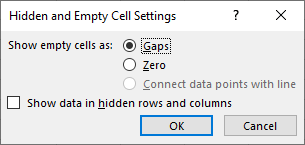
Se selecionar a opção Células Ocultas & Vazias neste menu pendente, o Excel abre a caixa de diálogo Definições de Células Ocultas e Vazias . Utilize esta opção para alterar a forma como o Excel trata os valores ocultos e nulos dos dados do gráfico Sparkline.
Pode optar por mostrar as células vazias como pontos de dados Espaços, Zero ou Ligar com linha.
Selecione a opção Mostrar dados em linhas e colunas ocultas para que o Excel inclua dados em linhas e colunas ocultas nos seus dados do Gráfico Sparkline. Desmarque esta opção para que o Excel ignore dados em linhas e colunas ocultas.