

Este artigo mostra como aplicar sombreado automaticamente a linhas ou colunas alternadas numa folha de cálculo.
Existem duas formas de aplicar sombreado a linhas ou colunas alternadas: pode aplicar o sombreado com uma fórmula de formatação condicional simples ou pode aplicar um estilo de tabela predefinido do Excel aos seus dados.
Técnica 1: aplicar sombreado a linhas ou colunas alternadas utilizando formatação condicional
Uma forma de aplicar sombreado a linhas ou colunas alternadas na sua folha de cálculo é criando uma regra de formatação condicional. Esta regra utiliza uma fórmula para determinar se uma linha tem números pares ou ímpares e, em seguida, aplica o sombreado em conformidade. A fórmula é apresentada aqui:
=RESTO(LINHA();2)=0
Nota
Se quiser aplicar sombreado a colunas alternadas em vez de linhas alternadas, introduza =MOD(COLUMN(),2)=0 .
Na folha de cálculo, efetue um dos seguintes procedimentos:
- Para aplicar o sombreado a um intervalo de células específico, selecione as células que pretende formatar.
- Para aplicar o sombreado a toda a folha de cálculo, clique no botão Selecionar Tudo .

No separador Base , no grupo Estilos , selecione a seta ao lado de Formatação Condicional e, em seguida, selecione Nova Regra.
Na caixa de diálogo Nova Regra de Formatação , em Selecionar um Tipo de Regra, selecione Utilizar uma fórmula para determinar as células a serem formatadas.
Na caixa Formatar valores onde esta fórmula é verdadeira , introduza =RESTO(LINHA();2)=0, conforme apresentado na seguinte ilustração.
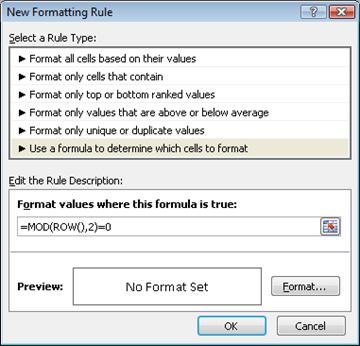
Selecione Formatar.
Na caixa de diálogo Formatar Células , selecione o separador Preenchimento .
Selecione a cor de fundo ou padrão que pretende utilizar para as linhas sombreadas e, em seguida, selecione OK.
Nesta altura, a cor que acabou de selecionar deve aparecer na janela Pré-visualizar , na caixa de diálogo Nova Regra de Formatação .Para aplicar a formatação às células na sua folha de cálculo, selecione OK
Nota
Para ver ou editar a regra de formatação condicional, no separador Base , no grupo Estilos , selecione a seta junto a Formatação Condicional e, em seguida, selecione Gerir Regras.
Técnica 2: aplicar sombreado a linhas ou colunas alternadas utilizando um estilo de tabela do Excel
Outra forma de adicionar rapidamente sombreado ou listas a linhas alternadas é ao aplicar um estilo de tabela predefinido do Excel. Isto é útil quando pretende formatar um intervalo de células específico e pretende obter os benefícios adicionais que obtém com uma tabela, tais como a capacidade de apresentar rapidamente linhas de totais ou linhas de cabeçalho nas quais as listas pendentes de filtro aparecem automaticamente.
Por predefinição, a representação por bandas é aplicada às linhas de uma tabela para facilitar a leitura dos dados. A representação por bandas automática continua se adicionar ou eliminar linhas da tabela.
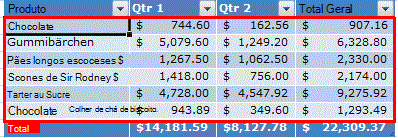
Se achar que pretende o estilo de tabela sem a funcionalidade de tabela, pode convertê-la num intervalo de dados normal. No entanto, se o fizer, não obterá a representação por bandas automática à medida que adiciona mais dados ao seu intervalo.
Na folha de cálculo, selecione o intervalo de células que pretende formatar.
No separador Base , no grupo Estilos , selecione Formatar como Tabela.
Em Claro, Médio ou Escuro, selecione o estilo de tabela que pretende utilizar.
Sugestão
Depois de criar um ou mais estilos, são disponibilizados estilos de tabela personalizados em Personalizado. Para obter informações sobre como criar um estilo de tabela personalizado, consulte Formatar uma tabela do Excel.
Na caixa de diálogo Formatar como Tabela, selecione OK.
Repare que a caixa de verificação Linhas Listadas está selecionada por predefinição no grupo Opções de Estilo de Tabela .
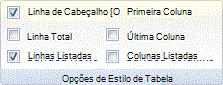
Se quiser aplicar sombreado a colunas alternadas em vez de linhas alternadas, pode desmarcar esta caixa de verificação e selecionar Colunas Listadas .Se quiser converter novamente a tabela do Excel num intervalo de células normal, selecione qualquer parte da tabela para apresentar as ferramentas necessárias para converter a tabela num intervalo de dados.
No separador Estrutura da Tabela , no grupo Ferramentas , selecione Converter em Intervalo.
Sugestão
Também pode clicar com o botão direito do rato na tabela, selecionar Tabela e, em seguida, selecionar Converter em Intervalo.
Precisa de mais ajuda?
Pode sempre colocar uma pergunta a um especialista da Comunidade Tecnológica do Excel ou obter suporte nas Comunidades.