Com Excel na Web utilizar o browser para criar, ver e editar os seus livros.
Criar um livro online
- A partir do seu OneDrive, clique em Criar>livro do Excel.

- Para mudar o nome a um livro, clique no nome de ficheiro predefinido e escreva um novo nome.

Partilhar livros online
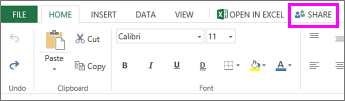
Para partilhar um livro, clique em Partilhar e escreva os endereços de e-mail das pessoas com quem pretende partilhar ou obtenha uma ligação que pode enviar por e-mail aos seus contactos.
Editar no browser
Se tentar introduzir dados, configurar uma fórmula, adicionar gráficos ou aplicar uma formatação básica e não acontecer nada, provavelmente está na vista só de leitura. Mudar para a vista de edição:
Clique em Editar Edição do Livro>no Excel na Web.
Para opções de edição mais avançadas, clique em Editar no Excel.
Excel na Web guarda o seu trabalho automaticamente, no entanto, se mudar de ideias sobre as alterações que acabou de efetuar, utilize Anular ou prima Ctrl+Z.
Colaborar em conjunto na mesma folha de cálculo
Quando estiver a trabalhar com outras pessoas no Excel na Web pode editar a folha de cálculo como faria normalmente. Se outras pessoas também estiverem a editar a folha de cálculo, Excel na Web mostra imediatamente a sua presença e as atualizações. Todos têm de trabalhar no Excel na Web (não na aplicação de ambiente de trabalho do Excel).

Imprimir no Excel na Web
- Selecione as células ou gráfico que pretende imprimir e, em seguida, aceda aImpressão de Ficheiro>. Para imprimir toda a folha de cálculo, não selecione nada antes de ir para o comando Imprimir.

- Clique em Imprimir para uma pré-visualização.
- Se mudar de ideias sobre a impressão de uma área selecionada, selecione a opção de impressão Folha Inteira e clique em Imprimir.
- Se a pré-visualização final da impressão parecer correta, clique em Imprimir.