
Suponha que pretende ver o saldo corrente dos itens que compra de modo a não exceder os seus limites de gastos. Utilize um saldo corrente para ver valores de itens em células somarem-se à medida que introduz novos itens e valores ao longo do tempo. Para calcular o saldo corrente, utilize o seguinte procedimento.
Nota
Um saldo corrente é diferente de um total corrente (também denominado contagem parcial), em que vê o número de itens numa folha de cálculo a somar à medida que introduz novos itens. Para obter mais informações, consulte Calcular um total corrente no Excel.
Configure uma folha de cálculo como no exemplo seguinte.
Dados de exemplo:A B C 1 Depósitos Levantamentos Saldo 2 1000 625 =SOMA(A2-B2) 3 1245 740 =SOMA(C2;A3-B3) Clique em qualquer lugar fora da célula C3 para ver o total calculado.
Para manter o saldo corrente, adicione uma linha para cada entrada nova efetuando os seguintes passos:
Digite os valores dos seus depósitos e levantamentos nas linhas vazias diretamente abaixo dos dados existentes.
Por exemplo, se estiver a utilizar o exemplo anterior, escreva os depósitos em A4, A5 e assim sucessivamente, e introduza os levantamentos em B4, B5 e assim sucessivamente.Expanda a fórmula de saldo parcial para as novas linhas ao selecionar a última célula na coluna de saldo e, em seguida, fazer duplo clique na alça de preenchimento.
Por exemplo, se estiver a utilizar o exemplo anterior, selecione a célula C3 e, em seguida, faça duplo clique na respetiva alça de preenchimento para expandir a fórmula para todas as novas linhas que contêm valores de depósitos e levantamentos.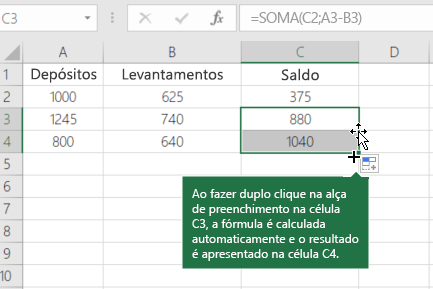
Precisa de mais ajuda?
Pode sempre colocar uma pergunta a um especialista da Comunidade Tecnológica do Excel ou obter suporte nas Comunidades.