
Formatar células na sua folha de cálculo pode facilitar a visualização rápida das informações corretas, mas formatar células que não estão a ser utilizadas (especialmente linhas e colunas inteiras) pode fazer com que o tamanho do ficheiro do seu livro aumente rapidamente. Isto pode abrandar não só o Excel, mas também o desempenho geral do seu computador quando tem uma folha de cálculo excessivamente formatada aberta. A formatação excessiva também pode causar problemas de impressão no Excel.
Utilize o comando Limpar Excesso de Formatação de Células, disponível no separador Inquire do Excel no Excel para Windows em planos de Microsoft 365 Apps para Grandes Empresas e edições equivalentes. Se não vir o separador Inquire no Excel, eis como adicioná-lo:
- Selecione Suplementos de Opções > de Ficheiro>.
-
Selecione Suplementos COM na caixa Gerir e selecione Ir.

- Na caixa Suplementos COM , selecione Inquire e, em seguida, selecione OK.
O separador Inquire deverá agora estar visível no friso.
Importante
Antes de limpar o excesso de formatação das células, talvez queira fazer uma cópia de segurança do seu ficheiro, pois este processo, em alguns casos, pode aumentar o tamanho do seu ficheiro, e não existe forma de desfazer esta alteração.
Para remover a formatação excessiva na folha de cálculo atual, faça o seguinte:
- No separador Inquire, selecioneLimpar Excesso de Formatação de Células.
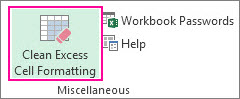
- Escolha se pretende limpar apenas a folha de cálculo ativa ou todas as folhas de cálculo. Depois de o excesso de formatação ter sido eliminado, clique em Sim para guardar as alterações feitas nas folhas ou em Não para cancelar.
Como é que a limpeza afeta a formatação condicional
A limpeza do excesso de formatação funciona com a remoção de células da folha de cálculo que estejam para além da última célula que contenha dados. Por exemplo, se aplicar formatação condicional a uma linha completa, mas os seus dados só forem até à coluna V, a formatação condicional pode ser removida das colunas que se encontram para além da coluna V.
Para saber mais sobre como corrigir outros problemas causados pela formatação excessiva, consulte o artigo Suporte da Microsoft Como repor a última célula no Excel.
Consulte também
Comparar livros com a Consulta de Folhas de Cálculo
Comparar duas versões de um livro com a Comparação de Folhas de Cálculo
Ver as ligações entre folhas de cálculo
Gerir palavras-passe utilizadas para abrir ficheiros para análise e comparação