
Pode utilizar o Mapas 3D para explorar dados com qualquer tipo de mapa ao criar ou importar um mapa personalizado. Por exemplo, pode querer criar um mapa personalizado para mostrar o tráfego em rotas de transporte, como estas nesta ilha fictícia.

Para isso, necessita de ter:
Um imagem num formato de ficheiro .jpg, .bmp ou .png. Por exemplo, uma imagem de uma planta de pisos ou um mapa de rotas dos transportes públicos.
Dados relacionados com a imagem que o Mapas 3D pode desenhar no seu mapa personalizado através de um sistema de coordenadas XY.
Sugestão
Se ainda não tiver dados X e Y, tente utilizar o Microsoft Paint para registar a posição em pixéis dos itens na sua imagem e introduza-as nas colunas X e Y na folha de cálculo.
Eis como pode utilizar esses itens para criar o seu mapa personalizado:
No Excel, abra o livro que contém os dados das coordenadas X e Y da sua imagem.
Clique em Inserir>Mapa 3D.
Clique em Nova Visita Guiada.
No Mapas 3D, clique em Base>Nova Cena.
Selecione Novo Mapa Personalizado.
Na caixa Opções de Mapas Personalizados, clique no
 Procurar imagem de fundo Imagem, localize a imagem que pretende utilizar, selecione-a e clique em Abrir.
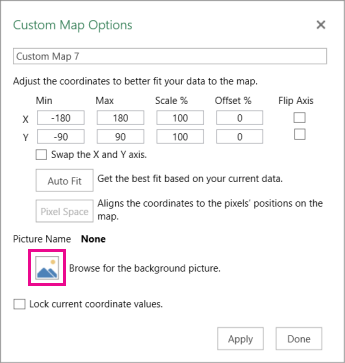
Ajuste as coordenadas X e Y conforme necessário.
Também pode:- Inverter os eixos ao selecionar a caixa Trocar o eixo X e Y.
- Clicar em Ajuste Automático para obter o melhor ajuste.
- Selecionar a caixa Bloquear os valores das coordenadas atuais se não pretender que os valores sejam alterados.
Clique em Aplicar para aceitar as seleções que efetuou e clique em Seguinte no Painel Camadas.
Agora, está pronto para utilizar o Mapas 3D como faria com quaisquer outros dados geográficos.