

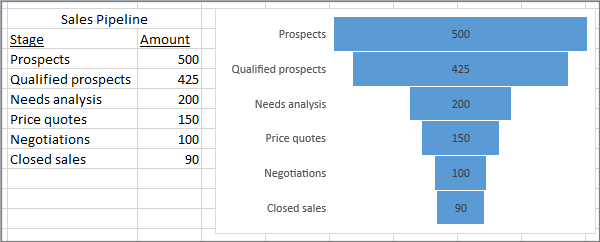
Os gráficos de funil apresentam valores em múltiplas fases num processo. Por exemplo, pode utilizar um gráfico de funil para apresentar o número de clientes potenciais em cada fase das vendas em curso. Geralmente, os valores diminuem gradualmente, de modo que as barras se assemelham a um funil.
Inserir um gráfico de funil no Excel para Windows
Nota
Esta funcionalidade só está disponível no Excel para Windows se tiver Office 2021 ou se tiver uma subscrição do Microsoft 365. Se for subscritor do Microsoft 365, certifique-se de que tem a versão mais recente do Office.
Configure os seus dados como no exemplo anterior. Utilize uma coluna para as fases do processo e outra coluna para os valores.
Selecione os dados.
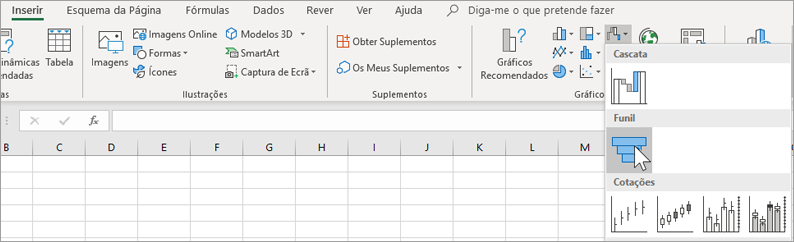
Selecione Inserir>, Inserir, Gráfico de Cascata, Funil, Cotação, Superfície ou Gráfico de radar>.
Sugestão
No Excel, utilize os separadores Estrutura e Formato do Gráfico para personalizar o aspeto do seu gráfico. Se não vir estes separadores, selecione qualquer parte no gráfico de funil e, em seguida, as Ferramentas de Gráfico aparecem na parte superior do programa:
Inserir um gráfico de funil no Excel para Mac
Nota
Esta funcionalidade só está disponível no Excel para Mac se tiver o Office 2021 para Mac, o Office 2024 para Mac ou se tiver uma subscrição do Microsoft 365. Se for subscritor do Microsoft 365, certifique-se de que tem a versão mais recente do Office.
Configure os seus dados como no exemplo anterior. Utilize uma coluna para as fases do processo e outra coluna para os valores.
Selecione os dados.
No friso, selecione o separador Inserir e, em seguida, selecione
 (o ícone Cascata ) e selecione Funil.
Sugestão
No Excel para Mac, utilize os separadores Estrutura e Formato do Gráfico para personalizar o aspeto do seu gráfico. Caso não veja estes separadores, clique em qualquer parte no gráfico de funil e os separadores aparecem no friso.
Inserir um gráfico de funil no Excel Mobile e no Excel para Android
- Configure os seus dados como no exemplo anterior. Utilize uma coluna para as fases do processo e outra coluna para os valores.
- Selecione os dados.
- Selecione Inserir>Funil de Gráfico>.
Inserir um gráfico de funil no Outlook, PowerPoint ou Word
Nota
Pode utilizar esta funcionalidade nestas aplicações se tiver o Office 2021, o Office 2024 ou uma subscrição do Microsoft 365. Se for subscritor do Microsoft 365, certifique-se de que tem a versão mais recente do Office.
Selecione um espaço vazio numa mensagem de e-mail, apresentação ou documento.
Selecione Inserir>Funil de Gráfico>.
O gráfico de funil é apresentado. Também é apresentada uma pequena janela com dados de exemplo. Altere os números para que correspondam aos seus próprios dados.
Sugestão
Na parte superior da janela de dados, selecione o botão
 Editar dados no Microsoft Excel . Selecione este botão se quiser ter mais espaço para trabalhar com os dados.
Para adicionar os nomes das fases, clique com o botão direito do rato em qualquer local na coluna A e, em seguida, selecione Inserir.
Selecione Coluna inteira e, em seguida, selecione OK.
Escreva os nomes das fases nas células A2, A3 e assim sucessivamente.
Na parte superior da janela do programa, selecione o separador Estrutura .
Selecione Selecionar Dados.
Nota
No PowerPoint, poderá ter de deslocar a pequena janela de dados para baixo para ver o botão Selecionar Dados .
A janela Selecionar Fonte de Dados é exibida. São apresentadas linhas tracejadas à volta da segunda coluna de dados.
Nos dados, selecione e arraste para selecionar ambas as colunas: a das fases e a dos valores. Quando terminar, as linhas tracejadas envolvem as duas colunas.
Na janela Selecionar Fonte de Dados , selecione OK para fechá-la.
Feche a janela de dados. Em alternativa, caso tenha aberto o Excel para editar os seus dados, feche a janela do Excel.