
Utilize uma lista personalizada para ordenar ou preencher numa sequência definida pelo utilizador. O Excel fornece listas incorporadas de dia da semana e mês do ano, mas também pode criar a sua própria lista personalizada.
Saber mais sobre listas personalizadas
Para compreender as listas personalizadas, é útil ver como funcionam e como são armazenadas num computador.
Comparar listas incorporadas e personalizadas
O Excel fornece as seguintes listas personalizadas e incorporadas de dia da semana e mês do ano.
| Listas incorporadas |
|---|
| Dom, Seg, Ter, Qua, Qui, Sex, Sáb |
| Domingo, Segunda-feira, Terça-feira, Quarta-feira, Quinta-feira, Sexta-feira, Sábado |
| jan, fev, mar, abr, mai, jun, jul, ago, set, out, nov, dez |
| janeiro, fevereiro, março, abril, maio, junho, julho, agosto, setembro, outubro, novembro, dezembro |
Nota
Não pode editar ou eliminar uma lista incorporada.
Também pode criar a sua própria lista personalizada e utilizá-la para preencher ou ordenar. Por exemplo, se quiser preencher ou ordenar pelas seguintes listas, terá de criar uma lista personalizada, uma vez que não existe uma ordem natural.
| Listas personalizadas |
|---|
| Alta, Média, Baixa |
| Grande, Média e Pequena |
| Norte, Sul, Este e Oeste |
| Gestor de Vendas Sénior, Gestor de Vendas Regional, Gestor de Vendas Departamentais e Representante de Vendas |
Pode fazer corresponder uma lista personalizada a um intervalo de células ou introduzir a lista na caixa de diálogo Listas Personalizadas.
Nota
Uma lista personalizada só pode conter texto ou uma combinação de texto e números. Para obter uma lista personalizada que contenha apenas números, por exemplo de 0 a 100, terá de criar primeiro uma lista de números formatada como texto.
Criar uma lista personalizada
Existem duas formas de criar uma lista personalizada. Se a sua lista personalizada for curta, pode introduzir os valores diretamente na janela de pop-up. Se a sua lista for longa, pode importá-la a partir de um intervalo de células.
Introduzir os valores diretamente
Siga estes passos para criar uma lista personalizada ao introduzir valores:
Clique emOpções>de Ficheiro>, Avançadas>,Geral>,Editar Listas Personalizadas.
Na caixa Listas Personalizadas, clique em NOVA LISTA e, em seguida, escreva as entradas na caixa Entradas da lista, começando pela primeira entrada.
Prima a tecla Enter após cada entrada.Quando a lista estiver completa, clique em Adicionar.
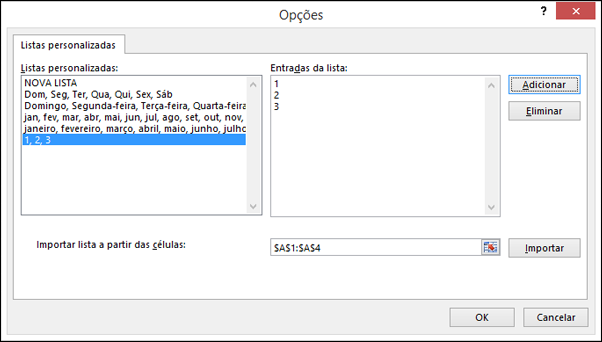
Os itens na lista que tiver escolhido serão apresentados no painel Listas personalizadas.
Clique duas vezes em OK.
Criar uma lista personalizada a partir de um intervalo de células
Siga estes passos:
Num intervalo de células, introduza os valores que pretende ordenar ou preencher, pela ordem pretendida, de cima para baixo. Selecione o intervalo de células que acabou de introduzir e siga as instruções anteriores para apresentar a janela de pop-up Editar Listas Personalizadas.
Na janela de pop-up Listas Personalizadas, verifique se a referência de células da lista de itens que selecionou é apresentada no campo Importar lista a partir das células e, em seguida, clique em Importar.
Os itens na lista que tiver escolhido serão apresentados no painel Listas Personalizadas.
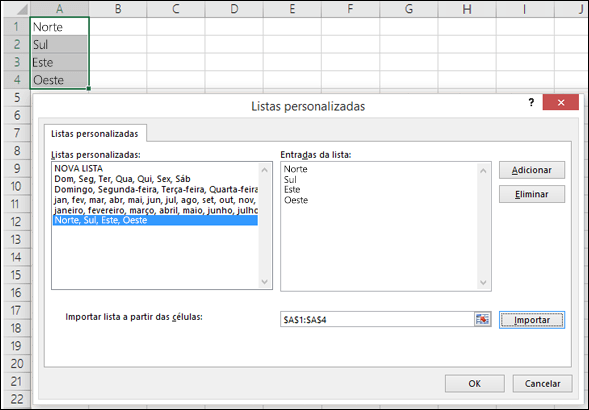
Clique duas vezes em OK.
Nota
Só pode criar uma lista personalizada baseada em valores, como texto, números, datas ou horas. Não pode criar uma lista personalizada baseada em formatações, como a cor da célula, a cor do tipo de letra ou um ícone.
Eliminar uma lista personalizada
Siga estes passos:
- Siga as instruções anteriores para apresentar a caixa de diálogo Editar Listas Personalizadas.
- Na caixa Listas Personalizadas , selecione a lista que pretende eliminar e, em seguida, clique em Eliminar.
Como são armazenadas as listas personalizadas
Assim que criar uma lista personalizada, esta é adicionada ao registo do seu computador, para que fique disponível para utilização noutros livros. Se utilizar uma lista personalizada ao ordenar dados, esta também será guardada com o livro, para que possa ser utilizada noutros computadores, incluindo nos servidores nos quais o livro possa ser publicado no Serviços do Excel e onde pretenda depender da lista personalizada para uma ordenação.
No entanto, se abrir o livro noutro computador ou servidor, não verá a lista personalizada que se encontra armazenada no ficheiro de livro na janela de pop-up Listas Personalizadas que está disponível nas Opções do Excel, apenas a partir da coluna Ordem da caixa de diálogo Ordenar. A lista personalizada que é armazenada no ficheiro de livro também não fica automaticamente disponível para o comando Preenchimento.
Se preferir, adicione a lista personalizada que se encontra armazenada no ficheiro de livro ao registo do outro computador ou servidor e disponibilizá-la a partir da janela de pop-up Listas Personalizadas nas Opções do Excel. Na janela de pop-up Ordenar, na coluna Ordem, selecione Listas Personalizadas para apresentar a janela de pop-up Listas Personalizadas, selecione a lista personalizada e, em seguida, clique em Adicionar.
Precisa de mais ajuda?
Pode sempre colocar uma pergunta a um especialista da Comunidade Tecnológica do Excel ou obter suporte nas Comunidades.