
Quando abre o Excel, quer ver um livro específico imediatamente? Tem um modelo personalizado que pretende utilizar sempre que criar um novo livro? Com alguns passos simples, pode personalizar o que vê quando o Excel abre ou quando é criado um novo livro ou folha.
Efetue qualquer uma das seguintes ações:
Abrir automaticamente um livro específico ao abrir o Excel
Mova o livro que pretende utilizar para a pasta Arranque/Excel:
- No Finder, selecione Ir>para a Pasta, digite ~/Library/Group Containers/UBF8T346G9. Office/Conteúdo do Utilizador/Início/Excel e prima RETURN.
- Mova o seu livro para esta pasta.
Se o livro que pretende utilizar estiver armazenado numa unidade de rede ou se não quiser movê-lo da localização atual, crie um alias para o ficheiro. Para obter ajuda com a criação de aliases, consulte a Ajuda da Apple.
Impedir que um livro seja aberto automaticamente
- No Finder, selecione Ir>para a Pasta, digite ~/Library/Group Containers/UBF8T346G9. Office/Conteúdo do Utilizador/Início/Excel e prima RETURN.
- Mova o livro para fora desta pasta.
Abrir automaticamente todos os livros numa pasta ao abrir o Excel
- No menu do Excel, clique em Preferências.
- Em Criação , clique no
 .
. - Na caixa Ao iniciar, abrir todos os ficheiros em , introduza a localização dos ficheiros que pretende que o Excel abra automaticamente.
Utilizar um modelo personalizado para todos os novos livros
Quando o Excel abre um novo livro, o novo ficheiro é criado a partir de um modelo chamado Livro. Para utilizar um modelo personalizado, tem de substituir o modelo de Livro predefinido pelo seu próprio modelo.
- Abra o modelo que pretende utilizar como o novo modelo predefinido.
- Clique em Guardar>Ficheiro como Modelo.
- Na caixa Guardar Como , escreva Livro. O Formato de Ficheiro mostra Modelo do Excel (.xltx) ou Modelo de Macro-Enabled do Excel (.xltm), consoante o que for adequado.
Você precisará salvar este modelo na pasta Start-up, e o arquivo deve ser chamado "Book.xltx" (ou .xltm). - SelecioneContentores do Grupo de Bibliotecas>>UBF8T346G9. Conteúdode usuário> do Office >Inicialização>do Excel.
- Selecione Guardar.
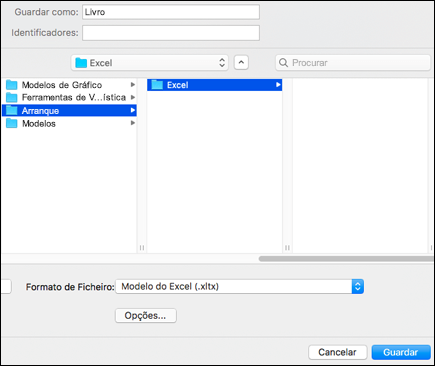
Este ficheiro só será utilizado como o novo modelo de livro se tiver o nome "Book.xltx" ou "Book.xltm". - Feche e reabra o Excel para o novo modelo entrar em vigor.
Alterar a localização da pasta de modelos pessoais
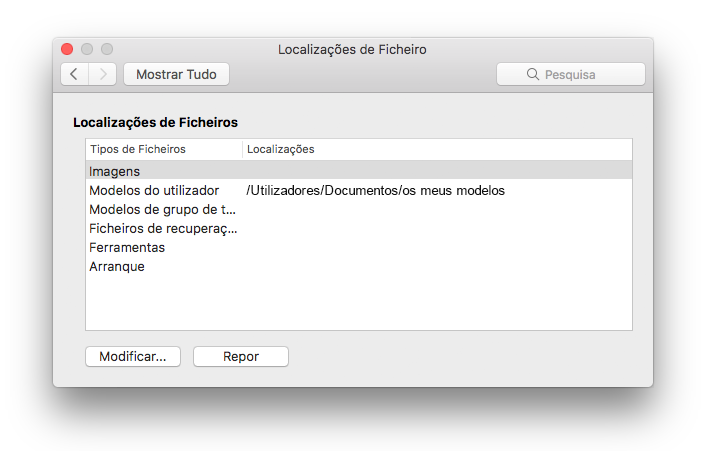
A pasta Modelos pessoais é onde pode armazenar modelos personalizados que serão apresentados no separador "Pessoal" quando selecionar "Novo a partir do modelo" no Excel.
- A pasta de modelos pessoais pode ser definida no Microsoft Word, uma vez que a pasta é utilizada pelo Word e Excel. Para alterar a localização dos modelos pessoais, inicie o Microsoft Word e, em seguida, aceda ao menu >WordLocalizações de Ficheiros de Preferências>. Selecione Modelos de usuário e defina-os para a pasta desejada.
Alterar o número de folhas em novos livros
- No menu do Excel, clique em Preferências.
- Em Criação , clique no .
- Na caixa Folhas no novo livro , introduza o número de folhas que pretende incluir no livro.
Alterar o tipo e tamanho do tipo de letra para novas folhas
Pode alterar o tipo de letra predefinido que o Excel utiliza sempre que abre um novo livro. Por predefinição, o texto em todos os livros do Excel é um Tipo de Letra do Corpo de 12 pontos.
No menu do Excel, clique em Preferências.
Em Criação , clique no
.Na lista Tipo de letra predefinido , clique no tipo de letra que pretende utilizar.
Na lista Tamanho do tipo de letra , escreva ou clique num tamanho do tipo de letra.
Nota
Tem de sair e, em seguida, reabrir o Excel para começar a utilizar as novas predefinições de tipo de letra e de tamanho do tipo de letra. As novas predefinições de tipo de letra e de tamanho do tipo de letra só são utilizados nos novos livros criados depois de reabrir o Excel. Os livros existentes não são afetados.
Ocultar a galeria de livros do Excel ao abrir o Excel
- No menu do Excel, clique em Preferências.
- Em Criação , clique no .
- Desmarque a caixa de verificação Mostrar Galeria de Livros ao abrir o Excel .
Da próxima vez que abrir o Excel, será aberto um livro em branco.