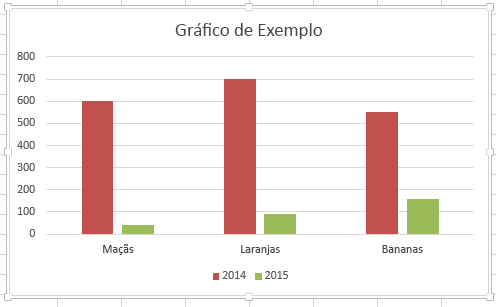
Por vezes, tem de remover um gráfico para organizar o espaço na sua folha de cálculo ou destacar o resto das informações.
Quando elimina um gráfico, os dados de origem permanecem intactos.
Selecione a margem da moldura do gráfico para o realçar.
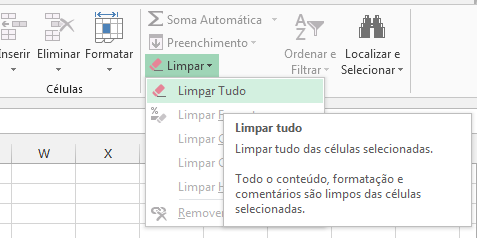
No separador Base , no grupo Editar , selecione Limpar>Tudo.
Sugestão
Para resultados mais rápidos, prima Delete no teclado.
Eliminar conteúdos de um gráfico
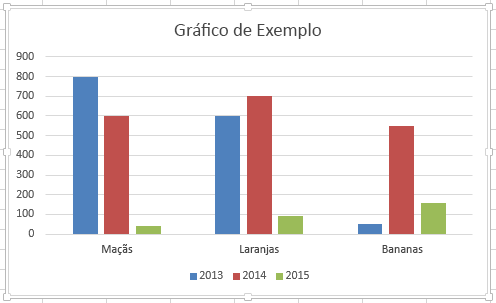
Não tem de recriar o seu gráfico se quiser remover algumas informações do mesmo, como uma coluna ou linha.
Selecione o objeto que pretende remover do gráfico.
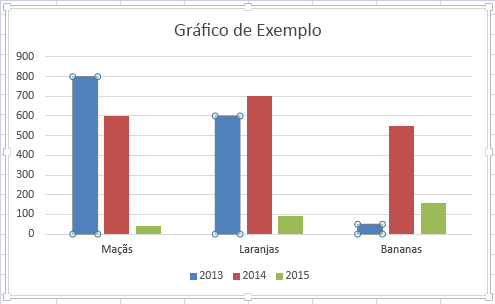
Prima a tecla DELETE no teclado.
O resto do gráfico permanece intacto.