
Por predefinição, os dados ocultos em linhas e colunas na folha de cálculo não são apresentados num gráfico e as células vazias ou valores nulos são apresentados como espaços. Para a maioria dos gráficos, pode apresentar os dados ocultos num gráfico.
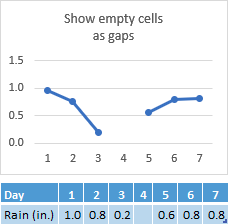
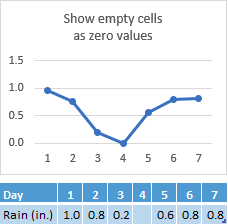
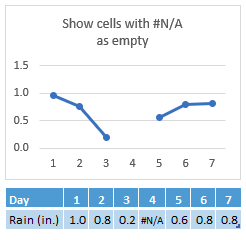
Para os tipos de gráficos de radar, de dispersão e de linhas, também pode alterar a forma como as células vazias e as células com o erro #N/A são apresentadas no gráfico. Em vez de apresentar células vazias como intervalos, pode apresentar células vazias como valores zero (0) ou pode percorrer as lacunas com uma linha. Para os valores #N/A, pode optar por apresentá-los como uma célula vazia ou ligar pontos de dados com uma linha. Os exemplos seguintes mostram o comportamento do Excel com cada uma destas opções.
Opções para mostrar células vazias

Opções para células com o erro #N/A

Alterar a forma como as células vazias, valores (#N/A) nulos e linhas e colunas ocultas são apresentados num gráfico
Clique no gráfico que pretende alterar.
Aceda a Ferramentas de Gráfico no Friso e, em seguida, no separador Estrutura, no grupo Dados, clique em Selecionar Dados.

Clique em Células Ocultas e Vazias.

Na caixa de opções Mostrar células vazias como:, clique em Espaços, Zeros ou Ligar pontos de dados com linha.
Nota
Num gráfico de dispersão que apresente apenas marcadores (sem linhas de ligação), pode apresentar células vazias apenas como espaços ou zeros, mas não pode ligar os pontos de dados com uma linha.
Clique na opção Mostrar #N/A como uma célula vazia se não quiser que o Excel desenhe estes pontos.
Nota
- Esta funcionalidade só está disponível se tiver uma subscrição do Microsoft 365 e estiver atualmente disponível apenas para utilizadores do Insider. Se for subscritor do Microsoft 365, certifique-se de que tem a versão mais recente do Office.
- Para manter a retrocompatibilidade com outras versões do Excel, esta funcionalidade está desativada por predefinição.
Clique na opção Mostrar dados em linhas e colunas ocultas se quiser que o Excel apresente os dados ocultos.
Precisa de mais ajuda?
Pode sempre perguntar a um especialista na Comunidade Tecnológica do Excel, obter suporte na comunidade answers ou sugerir uma nova funcionalidade ou melhoria. consulte Como devo proceder para dar feedback sobre o Microsoft Office? para saber como partilhar as suas opiniões. Estamos atentos ao seu feedback.