

Verificar a precisão das fórmulas ou descobrir a origem de um erro pode ser difícil se a fórmula utilizar células precedentes ou dependentes:
- Células precedentes – células que são referidas por uma fórmula noutra célula. Por exemplo, se a célula D10 contiver a fórmula =B5, então a célula B5 é um precedente da célula D10.
- Células dependentes – estas células contêm fórmulas que referem outras células. Por exemplo, se a célula D10 contiver a fórmula =B5, a célula D10 é dependente da célula B5.
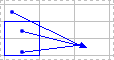
Para obter ajuda ao verificar fórmulas, é possível utilizar os comandos Analisar Precedentes e Analisar Dependentes para apresentar graficamente e traçar graficamente as relações entre estas células e fórmulas com setas de análise, conforme apresentado nesta figura.
Siga estes passos para apresentar as relações de fórmulas entre as células:
- Clique emOpções>de arquivo>avançadas.
- Na seção Opções de exibição para esta pasta de trabalho , selecione a pasta de trabalho e verifique se Tudo está selecionado em Para objetos, mostrar.
- Para especificar células de referência noutro livro, esse livro tem de estar aberto. O Microsoft Office Excel não consegue ir para uma célula de um livro que não esteja aberto.
- Efetue um dos seguintes procedimentos.
Analisar células que fornecem dados a uma fórmula (precedentes)
Siga estes passos:
Selecione a célula que contém a fórmula cujas células precedentes deseja localizar.
Para apresentar uma seta de análise para cada célula que fornece dados diretamente à célula ativa, no separador Fórmulas, no grupo Auditoria de Fórmulas, clique em Analisar Precedentes.

- As setas azuis mostram células sem erros. As setas vermelhas mostram células que causam erros. Se uma célula selecionada for referida por uma célula noutra folha ou noutro livro, uma seta preta apontará, a partir dessa célula, para um ícone de folha de cálculo
 . Para o Excel poder analisar estas dependências, o outro livro tem de estar aberto.
- As setas azuis mostram células sem erros. As setas vermelhas mostram células que causam erros. Se uma célula selecionada for referida por uma célula noutra folha ou noutro livro, uma seta preta apontará, a partir dessa célula, para um ícone de folha de cálculo
Para identificar o nível seguinte de células que fornecem dados à célula ativa, clique novamente em Analisar Precedentes
.Para remover setas de análise um nível de cada vez, comece pela célula precedente mais afastada da célula ativa. Em seguida, no separador Fórmulas , no grupo Auditoria de Fórmulas , clique na seta junto a Remover Setas e, em seguida, clique em Remover Setas
 Precedentes. Para remover outro nível de setas de análise, clique novamente no botão.
Analisar fórmulas que fazem referência a uma célula específica (dependentes)
Siga estes passos:
- Selecione a célula cujas células dependentes deseja identificar.
- Para apresentar uma seta de análise para cada célula dependente da célula ativa, no separador Fórmulas , no grupo Auditoria de Fórmulas , clique em Analisar Dependentes
 .
.
As setas azuis mostram células sem erros. As setas vermelhas mostram células que causam erros. Se uma célula selecionada for referida por uma célula noutra folha ou noutro livro, uma seta preta apontará, a partir dessa célula, para um ícone de folha de cálculo . Para o Excel poder analisar estas dependências, o outro livro tem de estar aberto. - Para identificar o nível seguinte das células que dependem da célula ativa, clique novamente em Analisar Dependentes.
- Para remover setas de análise um nível de cada vez, começando na célula dependente mais distante da célula ativa, no separador Fórmulas , no grupo Auditoria de Fórmulas , clique na seta junto a Remover Setas e, em seguida, clique em Remover Setas
 Dependentes . Para remover outro nível de setas de análise, clique novamente no botão.
Ver todas as relações numa folha de cálculo
Siga estes passos:
- Numa célula vazia, introduza = (o sinal de igual).
- Clique no botão Selecionar Tudo.

- Selecione a célula e, no separador Fórmulas, no grupo Auditoria de Fórmulas, clique duas vezes em Analisar Precedentes
Para remover todas as setas de análise da folha de cálculo, no separador Fórmulas , no grupo Auditoria de Fórmulas , clique em Remover Setas .
.
Problema: o Microsoft Excel emite um sinal sonoro quando clico no comando Analisar Dependentes ou Analisar Precedentes.
Se o Excel emitir um sinal sonoro quando clicar em Analisar Dependentes ou Analisar Precedentes, o Excel analisou todos os níveis da fórmula ou o utilizador está a tentar analisar um item que não é rastreável. Os seguintes itens em folhas de cálculo, que podem ser referenciados por fórmulas, não são rastreáveis utilizando as ferramentas de auditoria:
- Referências a caixas de texto, gráficos incorporados ou imagens em folhas de cálculo.
- Relatórios de tabela dinâmica.
- Referências a constantes com nome.
- Fórmulas de outro livro que se referem à célula ativa, se o outro livro estiver fechado.
Nota
- Para ver os precedentes com códigos de cores dos argumentos numa fórmula, selecione uma célula e prima F2.
- Para selecionar a célula na outra extremidade de uma seta, faça duplo clique na seta. Se a célula for de outra folha de cálculo ou livro, faça duplo clique na seta preta, para apresentar a caixa de diálogo Ir para e, em seguida, faça duplo clique na referência pretendida na lista Ir para.
- Todas as setas de análise desaparecerão se alterar a fórmula para a qual as setas apontam, se inserir ou eliminar colunas ou linhas, ou se eliminar ou mover células. Para restaurar as setas de análise depois de fazer qualquer uma destas alterações, tem de utilizar novamente os comandos de auditoria na folha de cálculo. Para manter um registo das setas de análise originais, imprima a folha de cálculo com as setas de análise apresentadas antes de fazer as alterações.