
Quando tenta abrir um livro no Microsoft Excel na Web, poderá ver uma mensagem de erro a indicar que o livro contém funcionalidades que não são suportadas pelo Excel na Web. As funcionalidades não suportadas constituem conteúdos ou funcionalidades num livro que o impedem de ser aberto para edição ou, em alguns casos, visto no browser. Este artigo fornece os passos para editar o livro, consoante a natureza das funcionalidades que o livro não suporta.
Para obter detalhes sobre o suporte de funcionalidades no Excel na Web, consulte Diferenças entre utilizar um livro no browser e no Excel.
Neste artigo
- É possível ver o livro, mas não as funcionalidades não suportadas
- O livro inclui funcionalidades que o impedem de ser aberto no Excel Online
- Remover um mapa XML
- É apresentada uma mensagem de erro ao tentar abrir o livro no Excel
É possível ver o livro, mas não as funcionalidades não suportadas
Objetos como comentários, formas ou tinta digital podem ser utilizados em Excel na Web. No entanto, algumas formas mais antigas (legadas) não podem ser apresentadas no browser e não estão disponíveis para visualização ou edição no Excel na Web.
Quando visualizados no Excel na Web, os livros que contêm tabelas ligadas a uma origem de dados externa (tabela de consulta) só podem apresentar dados, uma vez que foram guardados mais recentemente numa aplicação de ambiente de trabalho do Excel. Na maioria dos casos, esta não será uma apresentação em direto dos dados. Para uma vista atualizada, abra o livro numa aplicação de ambiente de trabalho do Excel.
Se tentar editar o livro, uma mensagem notifica-o de que o livro não pode ser editado no browser. A mensagem fornece breves instruções para criar uma cópia do livro. As funcionalidades não suportadas são removidas da cópia, permitindo editá-la no browser.
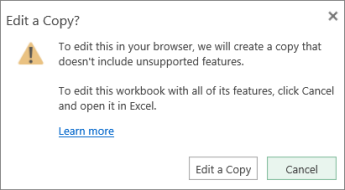
Se não se importar de remover estas funcionalidades para que possa editar no browser, continue e faça uma cópia. Se preferir não trabalhar com uma cópia do livro, ainda pode utilizar Excel na Web para armazenar e visualizar uma cópia central do livro e pode utilizar o comando Abrir no Excel no Excel na Web para editar o livro.
Siga os passos abaixo.
Se quiser editar o livro no Excel na Web, faça o seguinte:
Na mensagem, clique em Editar uma Cópia.
Aceite o novo nome que Excel na Web sugere ou escreva um diferente e, em seguida, clique em Guardar.
Atenção
Se escrever um nome correspondente ao nome original e selecionar a caixa de verificação Substituir ficheiro existente, a cópia original do livro será perdida quando clicar em Guardar.
Editar a nova cópia do livro no browser. A cópia original permanece inalterada.
Se preferir não fazer uma cópia e editar o livro na aplicação de ambiente de trabalho do Excel, efetue o seguinte procedimento:
Na mensagem, clique em Cancelar.
No Excel na Web, clique em Editar Livro e, em seguida, clique em Editar no Excel.
Edite o livro na aplicação de computador do Excel. Quando clicar em Guardar no Excel, o livro é armazenado automaticamente no Web site onde o abriu.
Nota
Se clicar em Editar no Excel resultar numa mensagem que indica que não tem um browser suportado ou a versão correta do Excel, consulte É apresentada uma mensagem de erro ao tentar abrir o livro no Excel, posteriormente neste artigo.
O livro inclui funcionalidades que o impedem de ser aberto no Excel na Web
Algumas funcionalidades, como projetos VBA (macros) e mapas XML, impedem que um livro seja aberto no Excel na Web.
Quando tenta ver ou editar um livro como este no Excel na Web, uma mensagem notifica-o de que o livro não pode ser aberto no browser.
Se tiver permissão para editar o livro, pode abri-lo na aplicação de ambiente de trabalho do Excel. Na mensagem, clique em Abrir no Excel.
Se vir outra mensagem a indicar que não tem a versão correta do Excel ou um browser suportado, consulte É apresentada uma mensagem de erro ao tentar abrir o livro no Excel, posteriormente neste artigo.
Remover um mapa XML
A chave para remover um mapa XML de um livro para que possa ser aberto no browser é localizar os comandos XML. Eis como pode fazê-lo:
Abra o ficheiro que contém um mapa XML na versão de ambiente de trabalho do Excel.
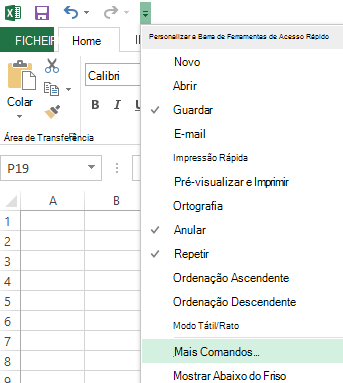
No limite da Barra de Ferramentas de Acesso Rápido, clique ou toque na seta pendente e, em seguida, selecione Mais Comandos.
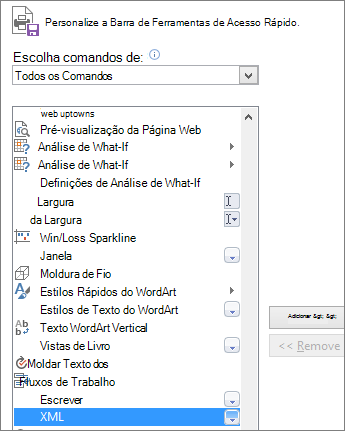
Na caixa Escolher comandos de, clique em Todos os Comandos. Desloque para baixo para selecione XML e, em seguida, clique ou toque em Adicionar e depois em OK.
Na Barra de Ferramentas de Acesso Rápido, aceda aOrigemXML> para abrir o painel de tarefas Origem XML.
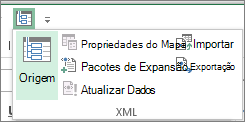
No painel de tarefas Origem XML clique ou toque em Mapas XML. Selecione o nome do mapa XML e, em seguida, clique ou toque em Eliminar.
É apresentada uma mensagem de erro ao tentar abrir o livro no Excel
Se clicar em Editar no Excel no Excel na Web, poderá ver uma mensagem a indicar que não tem um browser suportado ou a versão correta do Excel. Se isso acontecer, efetue os seguintes procedimentos:
Utilize o Office Excel 2003 ou posterior (Windows) ou utilize Excel para Mac versão 12.2.9 ou posterior (Mac) de 2008.
- Windows: se estiver a utilizar o Excel 2003, instale o service pack mais recente. Se a sua versão do Excel for anterior à de 2003 ou não tiver mesmo o Excel, transfira a versão de avaliação mais recente quando lhe for pedido.
- Mac: se a sua versão do Excel para Mac 2008 for anterior à 12.2.9 ou se não tiver Excel para Mac, transfira a versão de avaliação do Office para Mac.
Utilize o Firefox, o Internet Explorer (Windows) ou o Safari (Mac). Se estiver a utilizar o Internet Explorer, permita a execução do controlo ActiveX.
Obtenha mais informações sobre os requisitos de utilização do comando Editar no Excel.