
As fórmulas são equações que executam cálculos com os valores na folha. Todas as fórmulas começam com um sinal de igual (=). Pode criar uma fórmula simples com o operador de cálculo e constante. Por exemplo, a fórmula =5+2*3 multiplica dois números e, em seguida, soma um número ao resultado.
Quando quiser fazer referência a variáveis em vez de constantes, pode utilizar valores de células, por exemplo, =A1+A2. Se estiver a trabalhar com longas colunas de dados ou dados localizados em diferentes partes de uma folha ou noutra folha, pode utilizar um intervalo ( por exemplo, =SOMA(A1:A100)/SOMA(B1:B100), que representa a divisão da soma dos primeiros cem números na coluna A pela soma desses números na coluna B. Quando a sua fórmula se refere a outras células, sempre que alterar os dados em qualquer uma das células, o Excel recalcula os resultados automaticamente.
Também pode criar uma fórmula ao utilizar uma função, uma fórmula predefinida que simplifica os cálculos.

 Sinais de igual iniciam todas as fórmulas.
 Constantes, como números ou valores de texto, podem ser introduzidas diretamente numa fórmula.
 Os operadores especificam o tipo de cálculo que a fórmula executa. Por exemplo, o operador ^ (acento circunflexo) eleva um número a uma potência e o operador * (asterisco) multiplica os números.
 Funções de Nota de Aviso 4 são fórmulas pré-criadas que podem ser utilizadas individualmente ou como parte de uma fórmula mais longa. Cada função tem uma sintaxe de argumento específica.
Os valores da nota de  Célula permitem-lhe referenciar uma célula do Excel, em vez do valor específico dentro da célula para que os conteúdos da célula possam ser alterados sem a função que se refere à célula que tem de ser alterada.
Introduzir uma fórmula que referencia os valores de outras células
Numa folha com colunas de números, clique na célula onde pretende que os resultados da fórmula sejam apresentados.
Escreva um sinal de igual =
Clique na primeira célula que pretende incluir no cálculo.
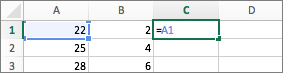
Escreva um operador. O operador é um tipo de cálculo executado pela fórmula. Por exemplo, o operador * (asterisco) multiplica os números. Neste exemplo, utilize o operador / (barra) para dividir. Neste momento, a fórmula deverá ter o seguinte aspeto:

Clique na célula seguinte que pretende incluir no cálculo. A sua fórmula deverá ter o aspeto seguinte:

Prima a tecla Enter.
O resultado do cálculo é apresentado na célula.

Sugestão
Para aplicar rapidamente uma fórmula às células seguintes na coluna, faça duplo clique na alça de preenchimento Alça de
 na primeira célula que contém a fórmula.
Introduzir uma fórmula que contém uma função
- Numa folha com um intervalo de números, clique numa célula vazia onde pretende que os resultados da fórmula sejam apresentados.
- Escreva um sinal de igual e uma função por exemplo =MÍNIMO. A função MÍNIMO encontra o número mínimo num intervalo de células.
- Escreva um parêntese esquerdo, selecione o intervalo de células que pretende incluir na fórmula e, em seguida, escreva um parêntese de fecho.

- Prima a tecla Enter.
No nosso exemplo, a função MÍNIMO devolve 11, o valor mínimo da célula A1 até à C4.
Sugestões
Ao introduzir uma fórmula numa célula, a fórmula também é apresentada na barra de fórmulas.

Utilize os atalhos na barra de fórmulas para ajudá-lo a criar fórmulas:
- Selecione
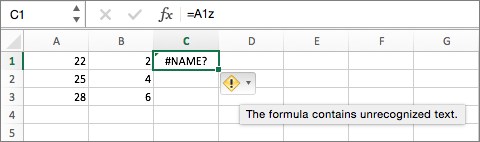
 para verificar a fórmula. Se não existirem erros, a célula apresentará o resultado da fórmula. Se existirem erros, verá
  . Paire o rato sobre o mesmo para obter uma explicação do problema ou selecione o menu pendente para obter ajuda adicional para a resolução de problemas.
 - Selecione
 para reverter para a fórmula anterior.
 -
- Para selecionar uma função, utilize a lista de funções.

Quando seleciona uma função, é aberta a caixa de diálogo Argumentos de Função , com informações adicionais sobre a função.

Consulte Também
Adicionar uma lista de números numa coluna
Operadores de cálculo e ordem de operações