

Pode obter dados geográficos e de ações no Excel. É tão fácil como escrever texto numa célula e convertê-lo no tipo de dados Ações ou no tipo de dados Geografia . Estes dois tipos de dados são considerados tipos de dados ligados porque têm uma ligação a uma origem de dados online. Essa ligação permite-lhe devolver informações avançadas e interessantes com as quais pode trabalhar e atualizar.
Nota
Se o Excel reconhecer o que está a escrever como sendo um instrumento financeiro negociável ou uma localização geográfica, disponibiliza-se para definir o tipo de dados ligados automaticamente (Ações ou Geografia).
Para descobrir que outros tipos de dados estão disponíveis, consulte Que tipos de dados ligados estão disponíveis no Excel?
Nota
Os tipos de dados Ações e Geografia só estão disponíveis para contas Microsoft 365 ou contas Microsoft gratuitas. Também tem de ter o idioma de edição inglês, francês, alemão, italiano, espanhol ou português adicionado às Preferências de Idioma do Office.
Ações
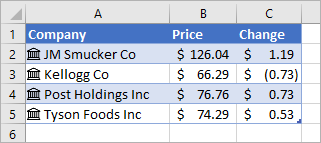 Na imagem acima, as células com nomes de empresas na coluna A contêm o tipo de dados Ações. Você sabe disso porque eles têm este ícone:
  . O tipo de dados Ações está ligado a uma origem de dados online que contém mais informações. As colunas B e C estão a extrair essas informações. Especificamente, os valores para o preço e para a alteração do preço são extraídos do tipo de dados Ações na coluna A.
Procura uma forma fácil de obter dados financeiros históricos? Experimente a função HISTÓRICODEAÇÕES.
Geografia
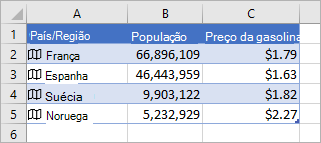 Neste exemplo, a coluna A contém células que têm o tipo de dados Geografia. O
  é indicativo disto. Este tipo de dados está ligado a uma origem de dados online que contém mais informações. As colunas B e C estão a extrair essas informações. Especificamente, os valores para a população e para o preço da gasolina são extraídos do tipo de dados Geografia na coluna A.
Escreva algum texto nas células. Se quiser informações sobre ações, escreva um ticker, o nome da empresa ou o nome do fundo em cada célula. Se pretender dados geográficos, escreva o nome de um país, província, território ou cidade em cada célula.
Em seguida, selecione as células.
Apesar de não ser obrigatório, recomendamos que crie uma tabela do Excel. Mais tarde, isto tornará mais fácil extrair informações online. Para criar uma tabela, aceda a Inserir>Tabela.
Com as células ainda selecionadas, aceda ao separador Dados e, em seguida, clique em Ações ou Geografia.
Se o Excel localizar uma correspondência entre o texto nas células e as nossas origens online, o mesmo irá converter o seu texto no tipo de dados Ações ou Geografia. Saberá que foram convertidos se tiverem este ícone para ações Ícone de
e este ícone para geografia:
Selecione uma ou mais células com o tipo de dados e o
 do botão Inserir Dados será apresentado. Clique nesse botão e, em seguida, clique no nome de um campo para extrair mais informações. Por exemplo, para ações pode selecionar Preço e para Geografia pode selecionar População.
Clique novamente no botão Inserir dados para adicionar mais campos. Se estiver a utilizar uma tabela, eis uma sugestão: escreva um nome de campo na linha de cabeçalho. Por exemplo, escreva Alteração na linha de cabeçalho de ações e aparecerá a coluna Alteração de preço.
Nota
Se vir um
 em vez de um ícone, é porque o Excel está com dificuldades em corresponder o seu texto a dados nas nossas origens online. Corrija eventuais erros ortográficos que possam existir e, quando premir Enter, o Excel fará os possíveis para localizar uma correspondência de informação. Em alternativa, clique no e o painel Seletor será apresentado. Procure os dados através de uma ou duas palavras-chave, selecione os dados que pretende e, em seguida, clique em Selecionar.
Sempre que quiser obter dados atuais para os seus tipos de dados, clique com o botão direito do rato numa célula com o tipo de dados ligado e selecioneAtualizar Tipo >de Dados. Esta ação atualizará a célula que selecionou, juntamente com todas as outras células que tiverem esse mesmo tipo de dados.
Mais ações que pode realizar
Como atualizar os dados
Os tipos de dados ligados estabelecem ligação a uma origem de dados online. Depois de converter texto num tipo de dado ligado, é estabelecida uma ligação de dados externa no livro. Dessa forma, se os dados online forem alterados, pode atualizá-los ao atualizar o registo ligado no Excel. Para atualizar os dados, clique com o botão direito do rato numa célula com o tipo de dados ligado e selecioneAtualizar Tipo >de Dados. Esta ação atualizará a célula que selecionou, juntamente com todas as outras células que tiverem esse mesmo tipo de dados.
Se pretender atualizar todos os tipos de dados ligados e todas as ligações de dados que possam estar no livro (incluindo consultas, outras ligações de dados e tabelas dinâmicas), selecioneAtualizar Tudo de Dados> ou prima Ctrl+Alt+F5.
Descobrir mais dados com cartões
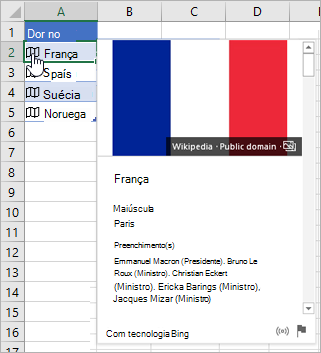
Depois de converter o texto nos tipos de dados Ações ou Geografia, será apresentado um ícone na célula. Clique no ícone para ver o cartão. O cartão apresenta uma lista de campos e de valores correspondentes. Consoante os dados, pode ver e trabalhar com vários pares campo/valor.
Por exemplo, nesta imagem é apresentado o cartão relativo à França . Capital é um dos campos disponíveis para a França. E Paris é o valor para esse campo. Os carateres de preenchimento são outro campo e os nomes dos líderes são os valores.
Se quiser ver mais pares de campo/valor, desloque-se para baixo dentro do cartão.
Se tiver curiosidade em saber de onde vêm os campos e os valores, verá a nota "Powered by" na parte inferior do cartão.
Adicionar campos com cartões
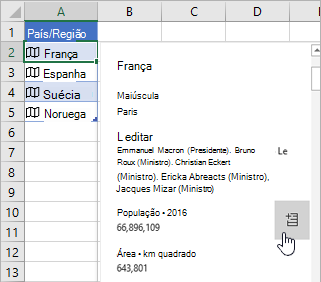
Também pode adicionar campos a partir de cartões. Com o cartão aberto, coloque o cursor sobre um campo. Em seguida, clique no botão Extrair .
.
Escrever fórmulas que façam referência a tipos de dados
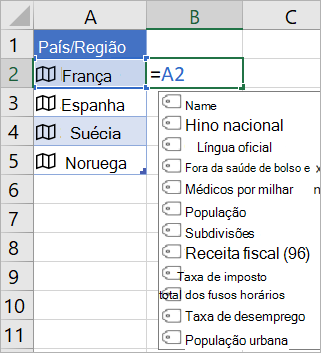
Também é possível escrever fórmulas que utilizem os valores dos tipos de dados Ações ou Geografia. Isto pode ser útil se os seus dados não estiverem numa tabela. Por exemplo, escreva =A2 e o menu de Conclusão Automática do Excel irá aparecer, com os campos disponíveis para "França". Também pode escrever um "ponto", por exemplo: =A2. O menu também será apresentado. Para obter mais informações, consulte Como escrever fórmulas que fazem referência a tipos de dados.
Precisa de ajuda com tipos de dados ligados?
Como escrever fórmulas que fazem referência a tipos de dados
FAQ e sugestões sobre tipos de dados ligados
Que tipos de dados ligados estão disponíveis?