

Pode exportar dados de uma tabela do Excel para uma lista do SharePoint. Quando exporta a lista, o Excel irá criar uma nova lista do SharePoint no site. Em seguida, pode trabalhar com os dados no site, tal como faria para qualquer outra lista do SharePoint.
Nota
Exportar uma tabela como uma lista não cria uma ligação de dados para a lista do SharePoint. Se tiver atualizado a tabela no Excel depois de a exportar, as atualizações não se refletirão na lista do SharePoint.
Para exportar uma tabela numa folha de cálculo do Excel para uma lista num site do SharePoint, precisa de:
- Um site do SharePoint onde está a criar a lista.
- Permissões para criar listas no site. Se tiver dúvidas, contacte o administrador do seu site SharePoint.
Para ver a lista na vista de folha de dados no site do SharePoint, precisa de:
Excel ou Access. Estes programas são necessários para utilizar a vista de folha de dados no site do SharePoint.
Nota
A vista de Folha de Dados não é suportada na versão de 64 bits do Microsoft Office. É recomendado que instale a versão de 32 bits do Office para poder utilizar a vista de Folha de Dados numa lista num site do SharePoint.
Exportar uma tabela para uma lista do SharePoint
Clique dentro da tabela.
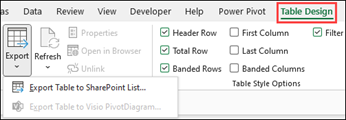
Clique em Estrutura>da Tabela Exportar>Tabela para a Lista do SharePoint.
Na caixa Endereço , digite o endereço ou URL do site do SharePoint.
Importante
Escreva tudo o que está no seu endereço Web antes do "/default.aspx". Por exemplo, se o endereço for http://contoso/default.aspx, escreva http://contoso. Se o endereço for http://contoso/teams/accounting/sitepages/home.aspx, escreva http://contoso/teams/accounting.
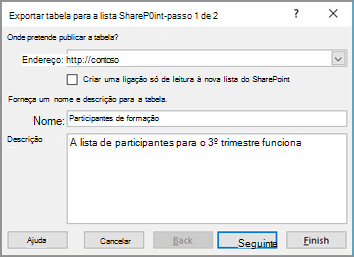
Na caixa Nome , digite um nome exclusivo para a lista.
Opcionalmente, insira uma descrição na caixa Descrição .
Clique em Seguinte.
Nota
Poderá ser-lhe pedido para introduzir as suas credenciais do Microsoft 365, credenciais de domínio organizacional ou ambas.
Revise as informações fornecidas em Colunas e Tipos de Dados e clique em Concluir.
Clique em OK.
É apresentada uma mensagem a indicar que a tabela foi publicada, juntamente com o URL (Uniform Resource Locator). Clique no URL para aceder à lista. Adicione o URL como favorito no seu browser.
Nota
Outra forma de abrir a lista é aceder ao site do SharePoint, clicar no ícone de engrenagem no canto superior direito e clicar em Conteúdos do Site.
Tipos de Dados Suportados
Não é possível exportar alguns tipos de dados do Excel para uma lista no site do SharePoint. Quando são exportados tipos de dados não suportados, estes tipos de dados são convertidos em tipos de dados compatíveis com as listas do SharePoint. Por exemplo, as fórmulas que criar no Excel são convertidas em valores numa lista do SharePoint. Após converter os dados, pode criar fórmulas para as colunas no site do SharePoint.
Quando exporta uma tabela do Excel para um site do SharePoint, é atribuído a cada coluna numa lista do SharePoint um dos seguintes tipos de dados:
- Texto (linha única)
- Texto (várias linhas)
- Moeda
- Data/hora
- Número
- Hiperligação (URL)
Se uma coluna tiver células com tipos de dados diferentes, o Excel aplica um tipo de dados que pode ser utilizado para todas as células na coluna. Por exemplo, se uma coluna contiver números e texto, o tipo de dados na lista do SharePoint será texto.