

Se os dados que pretende filtrar necessitarem de critérios em vários campos, como filtrar por múltiplas condições que têm de ser todas verdadeiras ou mostrar linhas que correspondam a qualquer uma de várias condições diferentes (como Tipo = "Produtos agrícolas" OR Vendedor = "Marques"), pode utilizar a caixa de diálogo Filtro Avançado .
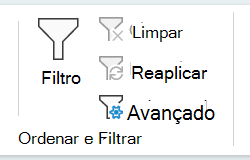
Para abrir a caixa de diálogo Filtro Avançado , clique em Dados>Avançados.
| Filtro Avançado | Exemplo |
|---|---|
| Descrição geral dos critérios de filtro avançados | |
| Múltiplos critérios, uma coluna, qualquer critério verdadeiro | Vendedor = "Marques" OR Vendedor = "Ferreira" |
| Múltiplos critérios, múltiplas colunas, todos os critérios verdadeiros | Tipo = "Produtos agrícolas" E Vendas > 1000 |
| Múltiplos critérios, múltiplas colunas, qualquer critério verdadeiro | Tipo = "Produtos agrícolas" OR Vendedor = "Ferreira" |
| Múltiplos conjuntos de critérios, uma coluna em todos os conjuntos | (Vendas > 6000 E Vendas < 6500) OR (Vendas < 500) |
| Múltiplos conjuntos de critérios, múltiplas colunas em cada conjunto | (Vendedor = "Marques" E Vendas >3000) OU (Vendedor = "Ferreira" E Vendas > 1500) |
| Critérios do caráter universal | Vendedor = um nome com "e" como segunda letra |
Descrição geral dos critérios de filtro avançados
O Filtro Avançado funciona de forma diferente do Filtro em várias formas importantes.
- Apresenta a caixa de diálogo Filtro Avançado em alternativa ao menu Filtro Automático.
- Pode criar um intervalo de critérios (separar as células acima dos dados) onde introduz as condições de filtragem e, em seguida, dizer à caixa de diálogo Filtro Avançado para utilizar esse intervalo.
- O Filtro Avançado NÃO é atualizado automaticamente quando altera os valores dos critérios
Nota
O Filtro Avançado permanece disponível para cenários de filtragem complexos, embora funcionalidades mais recentes, como o Copilot no Excel, possam agora ajudar os utilizadores a analisar dados e filtrar através de consultas em linguagem natural como uma abordagem alternativa para alguns casos de utilização.
Compreender a lógica E vs OU
| Tipo de lógica | Como configurar | Exemplo | O que localiza |
|---|---|---|---|
| E lógica (todos os critérios têm de ser verdadeiros) | Colocar critérios na mesma linha | Tipo = "Produtos agrícolas" na coluna 1 Vendas > : 1000 na coluna 2 (ambos na mesma linha) |
Apenas linhas em que Tipo É "Produtos agrícolas" E Vendas É maior do que 1000 |
| Lógica OR (qualquer critério pode ser verdadeiro) | Colocar critérios numa linha diferente | Linha 1: Tipo = "Produtos Agrícolas" Linha 2: Tipo = "Carne" (linhas diferentes, mesma coluna) |
Linhas onde Tipo É "Produtos agrícolas" OU Tipo É "Carne" (ou ambos) |
Dados de exemplo
Os seguintes dados de exemplo são utilizados em todos os procedimentos neste artigo.
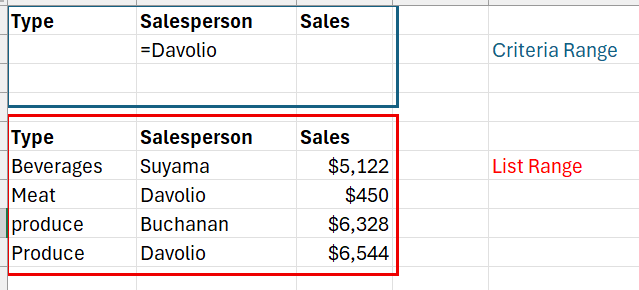
Os dados incluem três linhas em branco acima do intervalo de lista que serão utilizados como intervalo de critérios (A1:C4) e um intervalo de lista (A6:C10). O intervalo de critérios tem etiquetas de coluna e inclui pelo menos uma linha em branco entre os valores dos critérios e o intervalo de lista.
Para trabalhar com estes dados, selecione-os na seguinte tabela, copie e, em seguida, cole-os na célula A1 de uma nova folha de cálculo do Excel.
| Tipo | Vendedor | Vendas |
|---|---|---|
| Bebidas | Santos | 5 122 € |
| Carne | Marques | 450 € |
| produtos agrícolas | Ferreira | 6 328 € |
| Produtos agrícolas | Marques | 6 544 € |
Neste exemplo, a folha de cálculo resultante terá o seguinte aspeto, em que o intervalo dos critérios de filtragem é delineado a azul e o intervalo da lista (os dados que pretende filtrar) está destacado a vermelho.
Operadores de comparação
Pode comparar dois valores com os operadores que se seguem. Quando dois valores são comparados com estes operadores, o resultado é um valor lógico – TRUE ou FALSE.
| Operador de comparação | Significado | Exemplo |
|---|---|---|
| = (sinal de igual) | Igual a | A1=B1 |
| > (sinal de maior) | Maior que | A1>B1 |
| < (sinal de menor) | Menor que | A1<B1 |
| >= (sinal de maior ou igual) | Maior ou igual a | A1>=B1 |
| <= (sinal de menor ou igual) | Menor ou igual a | A1<=B1 |
| <> (sinal diferente de) | Diferente de | A1<>B1 |
Utilizar um sinal de igual para escrever texto ou um valor
Uma vez que o sinal de igual (=) é utilizado para indicar uma fórmula quando escreve texto ou um valor numa célula, o Excel avalia o que escreve; No entanto, isso pode causar resultados de filtro inesperados. Para indicar um operador de comparação de igualdade para o texto ou para um valor, escreva os critérios como expressão de cadeia na célula adequada no intervalo de critérios:
=''=entrada''
Onde entrada é o texto ou valor que você deseja localizar. Por exemplo:
| O que escreve na célula | O que o Excel avalia e mostra |
|---|---|
| ="=Marques" | =Marques |
| ="=3.000" | =3 000 |
Considerar sensibilidade às maiúsculas e minúsculas
Ao filtrar dados de texto, o Excel não faz a distinção entre carateres em maiúsculas e minúsculas. No entanto, pode utilizar uma fórmula para fazer uma pesquisa sensível às maiúsculas e minúsculas. Por exemplo, consulte a secção Critérios do caráter universal.
Utilizar nomes predefinidos
Pode dar o nome Critérios a um intervalo e a referência do intervalo será apresentada automaticamente na caixa Intervalo de critérios. Também pode definir o nome Base de Dados para o intervalo da lista a ser filtrado e definir o nome Extração para a área onde quer colar as linhas e estes intervalos serão apresentados automaticamente nas caixas Intervalo da lista e Copiar para, respetivamente.
Criar critérios com uma fórmula
Pode utilizar um valor calculado que seja o resultado de uma fórmula como critério. Tenha em atenção os seguintes pontos importantes:
- A fórmula tem de devolver um valor VERDADEIRO ou FALSO.
- Uma vez que está a utilizar uma fórmula, introduza-a normalmente e não escreva a expressão da seguinte forma:
=''=entrada'' - Não utilize uma etiqueta de coluna para etiquetas de critérios; mantenha as etiquetas de critérios em branco ou utilize uma etiqueta que não seja uma etiqueta de coluna no intervalo de lista (nos exemplos que se seguem, Média Calculada e Correspondência Exata).
Se utilizar uma etiqueta de coluna na fórmula em vez de uma referência relativa da célula ou de um nome de intervalo, o Excel apresenta um valor de erro, como #NAME? ou #VALUE! na célula que contém o critério. Pode ignorar este erro porque não afeta a forma como o intervalo de lista é filtrado. - A fórmula que utilizar nos critérios tem de utilizar uma referência relativa à célula correspondente na primeira linha dos dados.
- Todas as outras referências na fórmula têm de ser referências absolutas.
Múltiplos critérios, uma coluna, qualquer critério verdadeiro
Lógica booleana: (Vendedor = "Marques" OU Vendedor = "Ferreira")
Utilize esta opção quando pretender filtrar linhas em que uma única coluna corresponde a QUALQUER um de vários valores. Ambas as linhas com Davolio E linhas com Buchanan serão mostradas.
Para localizar linhas que correspondam a múltiplos critérios de uma coluna, escreva os critérios diretamente abaixo de cada uma em linhas separadas do intervalo de critérios. Para o exemplo, introduza o seguinte nas duas primeiras linhas do intervalo de critérios:
Tipo Vendedor Vendas ="=Marques" ="=Ferreira" Clique numa célula no intervalo de lista.
No separador Dados, no grupo Ordenar e Filtrar, clique em Avançadas.
Opte por Filtrar a lista, no local, ocultar linhas que não correspondem aos seus critérios ou Copiar para outra localização, copiar linhas que correspondem aos seus critérios para outra área da folha de cálculo.
Na caixa Intervalo de critérios, introduza a referência ao intervalo de critérios, incluindo as etiquetas de critérios. Ao utilizar o exemplo, introduza $A$1:$C$3.
Ao utilizar o exemplo, o resultado filtrado do intervalo de lista é:
Tipo Vendedor Vendas Carne Marques 450 € produtos agrícolas Ferreira 6 328 € Produtos agrícolas Marques 6 544 €
Múltiplos critérios, múltiplas colunas, todos os critérios verdadeiros
Lógica booleana: (Tipo = "Produtos agrícolas" E Vendas > 1000)
Para localizar linhas que correspondam a múltiplos critérios em múltiplas colunas, escreva todos os critérios na mesma linha do intervalo de critérios. Para o exemplo, introduza:
Tipo Vendedor Vendas ="=Produtos agrícolas" >1000 Clique numa célula no intervalo de lista.
No separador Dados, no grupo Ordenar e Filtrar, clique em Avançadas.
Opte por Filtrar a lista, no local, ocultar linhas que não correspondem aos seus critérios ou Copiar para outra localização, copiar linhas que correspondem aos seus critérios para outra área da folha de cálculo.
Na caixa Intervalo de critérios, introduza a referência ao intervalo de critérios, incluindo as etiquetas de critérios. Ao utilizar o exemplo, introduza $A$1:$C$2.
Ao utilizar o exemplo, o resultado filtrado do intervalo de lista é:
Tipo Vendedor Vendas Produtos agrícolas Ferreira 6 328 € Produtos agrícolas Marques 6 544 €
Múltiplos critérios, múltiplas colunas, qualquer critério verdadeiro
Lógica booleana: (Tipo = "Produtos agrícolas" OU Vendedor = "Ferreira")
Para localizar linhas que correspondam a múltiplos critérios em múltiplas colunas, em que qualquer critério pode ser verdadeiro, escreva os critérios nas várias colunas e linhas do intervalo de critérios. Para o exemplo, introduza:
Tipo Vendedor Vendas ="=Produtos agrícolas" ="=Ferreira" Clique numa célula no intervalo de lista.
No separador Dados , no grupo Ordenar & Filtrar , clique em Avançadas.
Opte por Filtrar a lista, no local, ocultar linhas que não correspondem aos seus critérios ou Copiar para outra localização, copiar linhas que correspondem aos seus critérios para outra área da folha de cálculo.
Na caixa Intervalo de critérios, introduza a referência ao intervalo de critérios, incluindo as etiquetas de critérios. Utilizando o exemplo, introduza $A$1:$B$3.
Ao utilizar o exemplo, o resultado filtrado do intervalo de lista é:
Tipo Vendedor Vendas Produtos agrícolas Ferreira 6 328 € Produtos agrícolas Marques 6 544 €
Múltiplos conjuntos de critérios, uma coluna em todos os conjuntos
Lógica booleana: ( (Vendas > 6000 E Vendas < 6500 ) OR (Vendas < 500) )
Para localizar linhas que correspondam a conjuntos de critérios, em que cada conjunto inclui critérios de uma coluna, inclua múltiplas colunas com o mesmo cabeçalho de coluna. Para o exemplo, introduza:
Tipo Vendedor Vendas Vendas >6000 <6500 <500 Clique numa célula no intervalo de lista. Utilizando o exemplo, clique numa célula no intervalo de lista A6:C10.
No separador Dados, no grupo Ordenar e Filtrar, clique em Avançadas.
Opte por Filtrar a lista, no local, ocultar linhas que não correspondem aos seus critérios ou Copiar para outra localização, copiar linhas que correspondem aos seus critérios para outra área da folha de cálculo.
Sugestão
Quando copiar linhas filtradas para outra localização, pode especificar que colunas quer incluir na operação copiar. Antes de filtrar, copie as etiquetas de coluna das colunas que quer para a primeira linha da área onde pretende colar as linhas filtradas. Quando filtrar, introduza uma referência às etiquetas de coluna copiadas na caixa Copiar para. Neste caso, as linhas copiadas irão incluir apenas as colunas das quais copiou as etiquetas.
Na caixa Intervalo de critérios, introduza a referência ao intervalo de critérios, incluindo as etiquetas de critérios. Ao utilizar o exemplo, introduza $A$1:$D$3.
Ao utilizar o exemplo, o resultado filtrado do intervalo de lista é:
Tipo Vendedor Vendas Carne Marques 450 € produtos agrícolas Ferreira 6 328 €
Múltiplos conjuntos de critérios, múltiplas colunas em cada conjunto
Lógica booleana: ( (Vendedor = "Marques" E Vendas >3000) OU (Vendedor = "Ferreira" E Vendas > 1500) )
Para localizar linhas que correspondam a múltiplos conjuntos de critérios, em que cada conjunto inclui critérios de múltiplas colunas, escreva cada conjunto de critérios em colunas e linhas separadas. Para o exemplo, introduza:
Tipo Vendedor Vendas ="=Marques" >3000 ="=Ferreira" >1500 Clique numa célula no intervalo de lista. Utilizando o exemplo, clique numa célula no intervalo de lista A6:C10.
No separador Dados, no grupo Ordenar e Filtrar, clique em Avançadas.
Opte por Filtrar a lista, no local, ocultar linhas que não correspondem aos seus critérios ou Copiar para outra localização, copiar linhas que correspondem aos seus critérios para outra área da folha de cálculo.
Na caixa Intervalo de critérios, introduza a referência ao intervalo de critérios, incluindo as etiquetas de critérios. Ao utilizar o exemplo, introduza $A$1:$C$3.
Ao utilizar o exemplo, o resultado filtrado do intervalo de lista seria:
Tipo Vendedor Vendas Produtos agrícolas Ferreira 6 328 € Produtos agrícolas Marques 6 544 €
Critérios do caráter universal
Lógica booleana: Vendedor = um nome com "e" como segunda letra
Para localizar valores de texto que partilham alguns carateres e não outros, siga um ou mais dos seguintes procedimentos:
Escreva um ou mais carateres sem sinal de igual (=) para localizar linhas com um valor de texto numa coluna que comece com esses carateres. Por exemplo, se escrever o texto Mar como critério, o Excel localiza "Marques", "Martins" e "Marinho".
Utilizar um caráter universal.
Utilize Para localizar ? (ponto de interrogação) Um caráter individual
Por exemplo, co?er localiza "coser" e "cozer"* (asterisco) Qualquer número de carateres
Por exemplo *este localiza "Nordeste" e "Sudeste"~ (til) seguido de ?, * ou ~ Um ponto de interrogação, asterisco ou til
Por exemplo, fy91~? localiza "fy91?"
Insira pelo menos três linhas em branco acima do intervalo de lista que possam ser utilizados como intervalo de critérios. O intervalo de critérios tem de ter etiquetas de coluna. Certifique-se de que existe pelo menos uma linha em branco entre os valores dos critérios e o intervalo de lista.
Nas linhas abaixo das etiquetas de coluna, escreva os critérios aos quais quer fazer corresponder. Utilizando o exemplo, introduza:
Tipo Vendedor Vendas ="=Ca*" ="=?e*" Clique numa célula no intervalo de lista. Utilizando o exemplo, clique numa célula no intervalo de lista A6:C10.
No separador Dados, no grupo Ordenar e Filtrar, clique em Avançadas.
Opte por Filtrar a lista, no local, ocultar linhas que não correspondem aos seus critérios ou Copiar para outra localização, copiar linhas que correspondem aos seus critérios para outra área da folha de cálculo.
Na caixa Intervalo de critérios, introduza a referência ao intervalo de critérios, incluindo as etiquetas de critérios. Utilizando o exemplo, introduza $A$1:$B$3.
Ao utilizar o exemplo, o resultado filtrado do intervalo de lista é:
Tipo Vendedor Vendas Bebidas Santos 5 122 € Carne Marques 450 € produtos agrícolas Ferreira 6 328 €
Como remover ou limpar um filtro avançado
Depois de aplicar um Filtro Avançado, poderá querer removê-lo para ver todos os seus dados novamente. Faça o seguinte:
- Clique em qualquer célula do intervalo de dados filtrados.
- Aceder ao separador Dados.
- No grupo Ordenar & Filtrar, clique em Limpar.
- Todas as linhas serão apresentadas novamente.
Precisa de mais ajuda?
Pode sempre colocar uma pergunta a um especialista da Comunidade Tecnológica do Excel ou obter suporte nas Comunidades.