

As percentagens negativas podem ser difíceis de detetar ao analisar uma folha de cálculo. Pode facilitar a localização aplicando formatação especial a percentagens negativas ou criando uma regra de formatação condicional.
Criar um formato personalizado
Siga estes passos:
Selecione uma ou mais células que contenham percentagens negativas. Para selecionar múltiplas células, mantenha premida a tecla Ctrl à medida que seleciona cada célula.
No separador Base , clique em Formatar>Células Formatar.
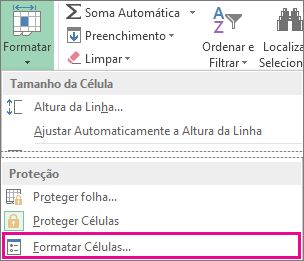
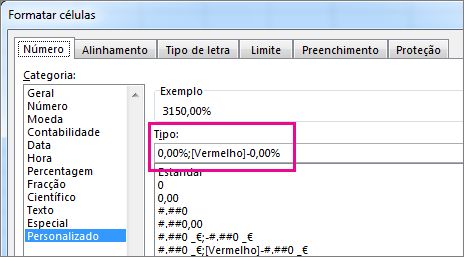
Na caixa Formatar Células , na lista Categoria , clique em Personalizado.
Na caixa Tipo, introduza o seguinte formato: 0,00%;[ Vermelho]-0,00%.
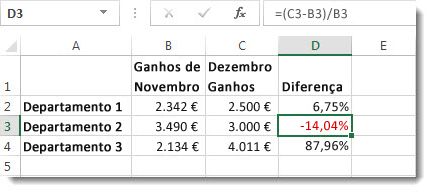
Agora, a percentagem negativa vai aparecer num realce a vermelho.
Sugestão
Os formatos personalizados são guardados com o livro. Da próxima vez que precisar de o aplicar, siga os passos 2 e 3 acima e encontrará o formato personalizado na lista Tipo . Para utilizar um formato personalizado noutros livros, guarde o livro como um modelo e, em seguida, baseie os futuros livros nesse modelo.
Criar uma regra de formatação personalizada
Siga estes passos para criar uma regra de formatação personalizada, que só estará disponível na folha de cálculo em que a criar.
- Numa folha de cálculo, selecione o intervalo de células no qual vai introduzir percentagens negativas.
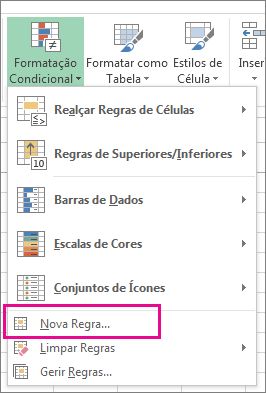
- No separador Base, clique em Nova Regra de Formatação Condicional>.
- Na caixa Nova Regra de Formatação , selecione Formatar apenas células que contenham.
- No pop-up Editar a Descrição da Regra , em Formatar apenas células com, selecione menos de.
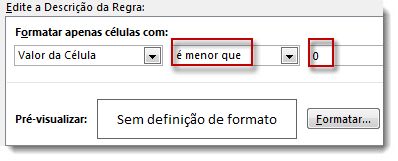
- No campo, escreva o número 0.
- Clique em Formatar.
- Na caixa Formatar células , selecione uma fonte ou cor de célula e clique em OK duas vezes.
Quando escreve uma percentagem negativa no intervalo selecionado, esta será automaticamente formatada a vermelho.
Precisa de mais ajuda?
Pode sempre colocar uma pergunta a um especialista da Comunidade Tecnológica do Excel ou obter suporte nas Comunidades.