

Existem várias formas de aplicar o superior e inferior à linha ao texto ou números na sua folha de cálculo.
Formatar valores de texto como superior ou inferior à linha
Isto funciona bem quando pretende apresentar dados num formato visualmente apelativo. Para formatar valores numéricos ou fórmulas para uma expressão matemática, química ou outro tipo de expressão técnica, utilize os símbolos e modelos de equação.
Selecione os carateres numa célula ou intervalo de células que pretenda formatar.
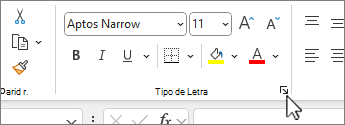
No separador Base , no grupo Tipo de Letra , selecione o
 Iniciador da caixa de diálogo Definições do Tipo de Letra .
OU
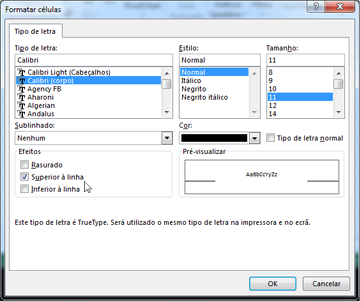
Prima CTRL+1.Em Efeitos, marque a caixa Superior à Linha ou Inferior à Linha e clique em OK.
Sugestão
Apesar de o Excel não ter atalhos de teclado rápidos para estes comandos, pode navegar pelos menus e caixas de diálogo apenas com o teclado. Utilize Alt+HFNE para superior à linha e Alt+HFNB para inferior à linha.
Adicionar os comandos superior à linha e inferior à linha à Barra de Ferramentas de Acesso Rápido
Se for um subscritor do Office ou tiver o Office 2019, pode adicionar atalhos aos comandos superior à linha e inferior à linha à Barra de Ferramentas de Acesso Rápido. Isto mantém-nos sempre ao seu alcance para poderem utilizá-los em qualquer altura. Saiba mais sobre como personalizar a Barra de Ferramentas de Acesso Rápido
Aplicar superior ou inferior à linha a um valor numérico
Quando quiser apresentar uma fórmula ou equação para valores numéricos:
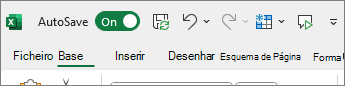
No separador Inserir , selecione Símbolo, selecione Equação e selecione Inserir Nova Equação.
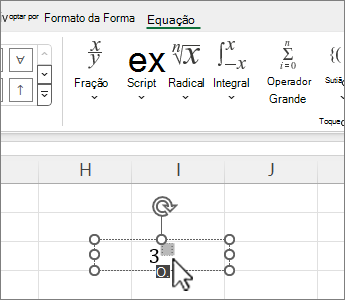
No separador Equação , selecione Script e escolha o formato pretendido.
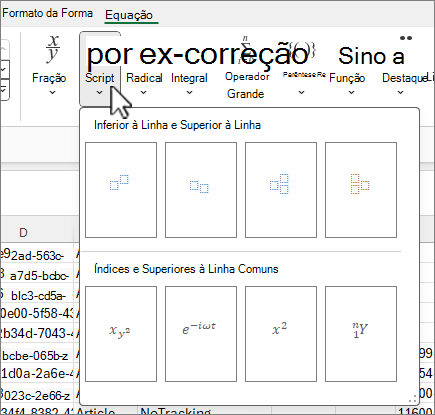
Selecione os quadrados e escreva os valores.
Sugestão
A caixa de equação não está ancorada a uma célula e pode movê-la, redimensioná-la ou rodá-la através das alças.
Consulte também as opções de formatação para equações e fórmulas com as ferramentas de equação.