Se precisar de alterar dados num gráfico, pode fazê-lo a partir da origem do mesmo.
Experimente!
As alterações que fizer serão imediatamente apresentadas no gráfico. Clique com o botão direito do rato no item que pretende alterar e introduza os dados (ou escreva um novo título) e prima Enter para os apresentar no gráfico.
Para ocultar uma categoria no gráfico, clique com o botão direito do rato no gráfico e selecione Selecionar Dados. Desmarque o item na lista e selecione OK.
Para mostrar um item oculto no gráfico, clique com o botão direito do rato em Selecionar Dados, volte a selecioná-lo na lista e, em seguida, selecione OK.
Experimente!
Pode atualizar os dados num gráfico no Word, PowerPoint para macOS e Excel ao fazer atualizações na folha original do Excel.
Aceda à folha de dados original a partir do Word ou PowerPoint para macOS
Os gráficos apresentados no Word ou PowerPoint para macOS têm origem no Excel. Ao editar os dados na folha do Excel, as alterações são apresentadas no gráfico do Word ou PowerPoint para macOS.
Word
- Selecione Ver>Esquema de Impressão.
- Selecione o gráfico.
- Selecione Estrutura> do GráficoEditar Dados no Excel.
O Excel abre e apresenta a tabela de dados para o gráfico.
PowerPoint para macOS
- Selecione o gráfico.
- Selecione Estrutura> do GráficoEditar Dados no Excel.
O Excel abre e apresenta a tabela de dados para o gráfico.
Editar dados num gráfico
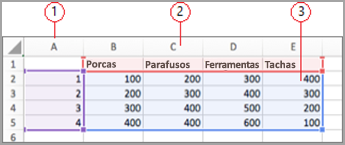
Selecione a tabela de dados original na folha do Excel.
Nota
O Excel realça a tabela de dados utilizada para o gráfico.
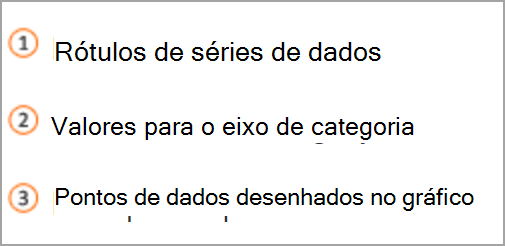
- O preenchimento a cinzento indica uma linha ou coluna utilizada para o eixo de categoria.
- O preenchimento vermelho indica uma linha ou coluna que contém rótulos de séries de dados.
- O preenchimento azul indica pontos de dados desenhados no gráfico.
Faça alterações.
Alterar o número de linhas e colunas no gráfico - coloque o ponteiro no canto inferior direito dos dados selecionados e arraste para selecionar para aumentar ou diminuir os dados pretendidos.
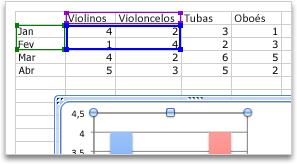
Adicionar ou editar numa célula: selecione a célula e faça a alteração.
Alterar o eixo do gráfico que é realçado
Pode alterar a forma como as linhas e colunas da tabela são desenhadas num gráfico. Um gráfico desenha as linhas de dados da tabela no eixo vertical (de valores) do gráfico e as colunas de dados no eixo horizontal (de categorias). Pode inverter a forma como o gráfico é desenhado.
Exemplo:
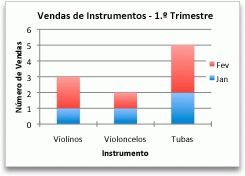
Enfatizando as vendas por instrumento
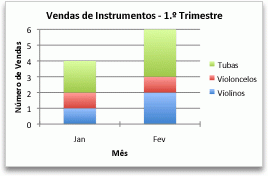
Realçar as vendas ao mês
- Selecione o gráfico.
-
Selecione Alterar Estrutura>do Gráfico Linha/Coluna.
Alterar a ordem da série de dados
Pode alterar a ordem de uma série de dados num gráfico com mais do que uma série de dados.
No gráfico, selecione uma série de dados. Por exemplo, num gráfico de colunas, clique numa coluna e todas as colunas dessa série de dados ficam selecionadas.
Selecione Estrutura> do GráficoSelecionar Dados.
Na caixa de diálogo Selecionar Origem de Dados , junto a Entradas da Legenda (Série), utilize as setas para cima e para baixo para mover a série para cima ou para baixo na lista.
Dependendo do tipo de gráfico, algumas opções podem não estar disponíveis.
Nota
Para a maioria dos tipos de gráfico, alterar a ordem da série de dados afeta a legenda e o próprio gráfico.
Selecione OK.
Alterar a cor de preenchimento da série de dados
- No gráfico, selecione uma série de dados. Por exemplo, num gráfico de colunas, clique numa coluna e todas as colunas dessa série de dados ficam selecionadas.
- Selecione Formatar.
- Em Estilos de Elementos do Gráfico, selecione o
 da Forma e escolha a cor.
Adicionar rótulos de dados
Pode adicionar rótulos para mostrar no gráfico os valores dos pontos de dados da folha do Excel.
- Selecione o gráfico e, em seguida, selecione Estrutura do Gráfico.
- Selecione Adicionar Rótulos de Dados de Elementos> deGráficos.
- Selecione a localização para a etiqueta de dados (por exemplo, selecione Extremidade Exterior).
Dependendo do tipo de gráfico, algumas opções podem não estar disponíveis.
Adicionar uma tabela de dados
- Selecione o gráfico e, em seguida, clique no separador.
- Selecione Estrutura> doGráfico Adicionar Elemento de Gráfico>Tabela de Dados.
- Selecione as opções.
Dependendo do tipo de gráfico, algumas opções podem não estar disponíveis.
Consulte Também
Criar um gráfico do princípio ao fim
Obter modelos de gráficos da Microsoft