

Pode realizar rapidamente tarefas em várias folhas de cálculo ao mesmo tempo agrupando as folhas de cálculo. Se agrupar um conjunto de folhas de cálculo, todas as alterações que efetuar a uma folha de cálculo serão efetuadas em todas as outras folhas de cálculo do grupo exatamente na mesma localização nas folhas de cálculo. Se pretender, por exemplo, criar tabelas ou cálculos padrão num grande número de folhas de cálculo, agrupar pode poupar-lhe imenso tempo. Isto funciona melhor se as folhas de cálculo já tiverem estruturas de dados idênticas.
Neste artigo
- Agrupar folhas de cálculo selecionadas
- Desagrupar as folhas de cálculo selecionadas
- Agrupar todas as folhas de cálculo
- Desagrupar todas as folhas de cálculo
Agrupar folhas de cálculo selecionadas
No exemplo abaixo, um livro tem várias folhas de cálculo para cidades diferentes. Todas as planilhas têm estruturas idênticas mostrando as vendas de bebidas de café.
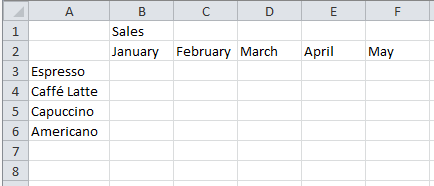 Para executar as mesmas tarefas para um determinado conjunto de folhas de cálculo, siga estes passos:
Prima sem soltar a tecla CTRL e selecione os separadores da folha de cálculo que pretende agrupar.

Sugestão
Se quiser agrupar folhas de cálculo consecutivas, selecione o primeiro separador da folha de cálculo no intervalo, prima continuamente a tecla Shift e, em seguida, selecione o último separador da folha de cálculo no intervalo.
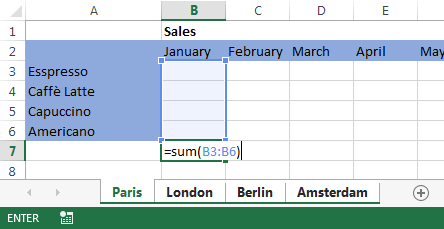
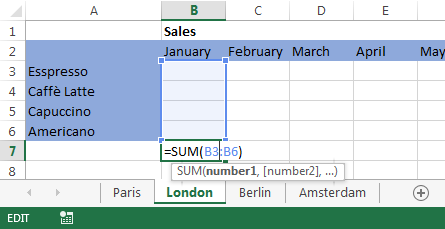
Suponha que pretende adicionar a mesma fórmula à célula B7 nas folhas de cálculo "Paris" e "Londres". Quando agrupadas, as alterações ocorrerão em ambas as folhas de cálculo quando uma delas for modificada. Por exemplo, uma alteração de fórmula à folha de cálculo "Paris" é automaticamente efetuada na folha de cálculo "Londres":
Nota
Quando agrupa folhas de cálculo, o nome do livro muda para Grupo
Desagrupar as folhas de cálculo selecionadas
Se não pretender aplicar tarefas específicas a um determinado conjunto de folhas de cálculo, desagrupe as folhas de cálculo selecionadas.
- Mantenha premida a tecla Ctrl e selecione os separadores da folha de cálculo que pretende desagrupar.
Agrupar todas as folhas de cálculo
Pode agrupar facilmente todas as folhas de cálculo num livro.
Clique com o botão direito do rato em qualquer separador da folha de cálculo.
Clique em Selecionar Todas as Folhas.


Nota
Ao agrupar todas as folhas de cálculo, navegar pelas folhas de cálculo desagrupa-as. Se não selecionar todas as folhas de cálculo agrupadas, pode navegar pelas folhas de cálculo agrupadas sem as desagrupar.
Desagrupar todas as folhas de cálculo
Quando tiver efetuado todas as alterações, pode desagrupar as folhas de cálculo.
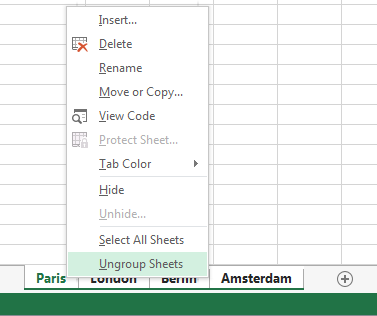
Clique com o botão direito do rato em qualquer separador de folha de cálculo no grupo.
Selecione Desagrupar Folhas.
Sugestão
Para desagrupar todas as folhas de cálculo, também pode selecionar qualquer separador da folha de cálculo fora do grupo.
Consulte Também
Introduzir manualmente dados em células de folhas de cálculo