
Suponha que tem uma folha de cálculo que contém informações confidenciais, como os salários dos funcionários, que não pretende que um colega de trabalho que passa pela sua secretária veja. Ou talvez multiplique os valores num intervalo de células pelo valor noutra célula que não pretende que sejam visíveis na folha de cálculo. Ao aplicar um formato de número personalizado, pode ocultar os valores dessas células na folha de cálculo.
Nota
Embora as células com valores ocultos apareçam em branco na folha de cálculo, os respetivos valores permanecem apresentados na barra de fórmulas onde pode trabalhar com as mesmas.
Ocultar valores de células
Selecione a célula ou intervalo de células que contém os valores que pretende ocultar. Para obter mais informações, consulte Selecionar células, intervalos, linhas ou colunas numa folha de cálculo.
Nota
As células selecionadas aparecerão em branco na folha de cálculo, mas é apresentado um valor na barra de fórmulas quando seleciona uma das células.
No separador Base, selecione a
 do botão Formato do Número Ao lado de Número.
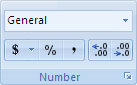
Na caixa Categoria , selecione Personalizado.
Na caixa Tipo , selecione os códigos existentes.
Tipo ;;; (três pontos e vírgulas).
Selecione OK.
Sugestão
Para cancelar uma seleção de células, selecione qualquer célula na folha de cálculo.
Apresentar valores de células ocultas
- Selecione a célula ou intervalo de células que contém valores ocultos. Para obter mais informações, consulte Selecionar células, intervalos, linhas ou colunas numa folha de cálculo.
- No separador Base, selecione a do botão Formato do Número Ao lado de Número.
- Na caixa Categoria , selecione Geral para aplicar o formato de número predefinido ou selecione o formato de data, hora ou número pretendido.
Sugestão
Para cancelar uma seleção de células, selecione qualquer célula na folha de cálculo.