

Pode ocultar qualquer folha de cálculo para a remover da vista. Os dados em folhas de cálculo ocultas não estão visíveis, mas podem continuar a ser referenciados a partir de outras folhas de cálculo e livros e pode mostrar facilmente folhas de cálculo ocultas conforme necessário.
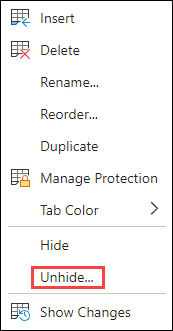
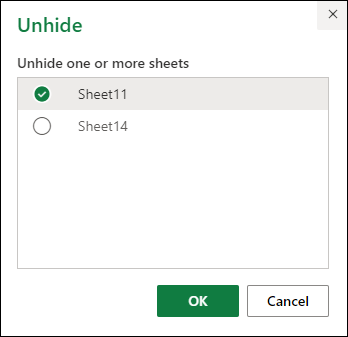
Clique com o botão direito do rato no separador de folha que pretende ocultar ou em qualquer folha visível se pretender mostrar folhas.
No menu que é apresentado, efetue uma das seguintes ações:
Para ocultar a folha, selecione Ocultar.
Para mostrar folhas ocultas, selecione-as na caixa de diálogo Mostrar que é apresentada e, em seguida, selecione OK.

Nota
Para selecionar várias folhas, efetue um dos seguintes procedimentos:
- Prima continuamente a tecla Ctrl (ou Comando no Mac) e, em seguida, clique nos itens para os selecionar.
- Prima sem soltar a tecla SHIFT e, em seguida, utilize as teclas seta para cima e seta para baixo para ajustar a sua seleção.
Estes passos funcionam para os subscritores do Microsoft 365, tal como os passos no separador abaixo que correspondem ao seu sistema operativo. Para obter versões perpétuas do Office, consulte os separadores abaixo para obter os passos suportados pela sua versão específica do Excel.
Ocultar ou mostrar uma folha de cálculo
Selecione as folhas de cálculo que pretende ocultar.
Como selecionar folhas de cálculoPara selecionar Faça o seguinte Uma única folha Selecione o separador da folha.

Se não visualizar o separador pretendido, clique nos botões de deslocamento à esquerda dos separadores da folha para apresentar o separador e, em seguida, selecione o separador.Duas ou mais folhas adjacentes Selecione o separador para a primeira folha. Em seguida, mantenha premida a tecla Shift enquanto seleciona o separador da última folha que pretende selecionar. Duas ou mais folhas não adjacentes Selecione o separador para a primeira folha. Em seguida, mantenha premida a tecla Ctrl enquanto seleciona os separadores das outras folhas que pretende selecionar. Todas as folhas num livro Clique com o botão direito do rato num separador de folha e, em seguida, selecione Selecionar Todas as Folhas no menu de atalho. Sugestão
Ao selecionar várias folhas de cálculo, o [Grupo] aparece na barra de título na parte superior da folha de cálculo. Para cancelar uma seleção de múltiplas folhas de cálculo num livro, clique numa folha de cálculo não selecionada. Se não estiver visível nenhuma folha não selecionada, clique com o botão direito do rato no separador de uma folha selecionada e, em seguida, clique em Desagrupar Folhas no menu de atalho.
No separador Base , no grupo Células , selecione Formatar>Visibilidade, Ocultar>& Mostrar>Folha.

Para mostrar folhas de cálculo, siga os mesmos passos, mas selecione Mostrar. Será apresentada uma caixa de diálogo com a lista das folhas ocultas, por isso selecione as que pretende mostrar.

Nota
As planilhas ocultadas pelo código VBA têm a propriedade xlSheetVeryHidden; o comando Mostrar não irá apresentar essas folhas ocultas. Se estiver a utilizar um livro que contenha código VBA e ocorrerem problemas com folhas de cálculo ocultas, contacte o proprietário do livro para obter mais informações.
Ocultar ou mostrar uma janela do livro
- No separador Ver , no grupo Janela , clique em Ocultar ou Mostrar.
Num Mac, isto está no menu Janela no menu Ficheiro acima do friso.

Nota
- Quando voltar a mostrar um livro, selecione a partir da lista na caixa de diálogo Mostrar.
- Se Mostrar não estiver disponível, significa que o livro não contém janelas de livro ocultas.
- Quando sair do Excel, ser-lhe-á perguntado se pretende guardar as alterações efetuadas à janela do livro oculta. Clique em Sim se quiser que a janela do livro seja a mesma que a deixou (oculta ou visível) da próxima vez que abrir o livro.
Ocultar ou mostrar janelas do livro na barra de tarefas do Windows
Oculte ou apresente janelas de livro com a Interface de Documento Único, em que cada livro é aberto na sua própria janela.
- Clique emOpçõesde arquivo>.
- Em seguida, clique emVisualização>Avançada>, desmarque ou marque a caixa de seleção Mostrar todas as janelas na Barra de tarefas.


Precisa de mais ajuda?
Pode sempre colocar uma pergunta a um especialista da Comunidade Tecnológica do Excel ou obter suporte nas Comunidades.