
Power Query (Obter transformação &) e o Power Pivot complementam-se mutuamente. Power Query é a experiência recomendada para importar dados. O Power Pivot é ótimo para modelar os dados que importou. Utilize ambos para formatar os seus dados no Excel para que possa explorá-los e visualizá-los em Tabelas Dinâmicas, Gráficos Dinâmicos e Power BI.
Resumindo, com Power Query obtém os seus dados para o Excel, seja em folhas de cálculo ou no Modelo de Dados do Excel. Com o Power Pivot, adiciona riqueza a esse Modelo de Dados.
Power Query
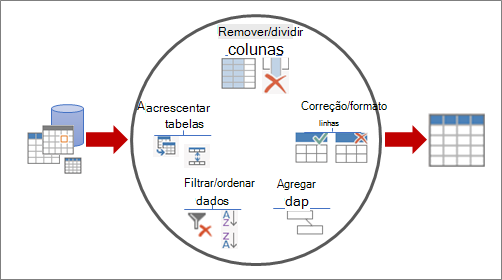
Com Power Query, pode localizar origens de dados, fazer ligações e, em seguida, formatar esses dados (por exemplo, remover uma coluna, alterar um tipo de dados ou intercalar tabelas) de forma a satisfazer as suas necessidades. Em seguida, pode carregar a consulta para o Excel para criar gráficos e relatórios. Existem quatro fases para utilizar Power Query:
- Ligar Importe e faça ligações a dados na cloud, num serviço ou localmente.
- Transformar Formate dados para satisfazer as suas necessidades, enquanto a origem original permanece inalterada.
- Combinar Formate dados adicionais ao integrá-lo a partir de múltiplas origens para obter uma vista exclusiva dos dados.
- Carregar Conclua a consulta e guarde-a numa folha de cálculo ou num Modelo de Dados.
Pense assim. Um vaso começa como um pedaço de barro que se molda em algo prático e bonito. Os dados são os mesmos. Precisa de ser formatação numa tabela adequada às suas necessidades e que permita relatórios e dashboards apelativos.
Power Pivot
Quando coloca os seus dados num Modelo de Dados do Excel, pode continuar a melhorá-lo ao realizar análises no Power Pivot. Pode:
- Criar relações entre tabelas
- Colunas calculadas de anúncios e medidas com DAX (Data Analysis Expressions) no Power Pivot
- Criar Indicadores Chave de Desempenho (KPIs) no Power Pivot
- Criar Perspetivas
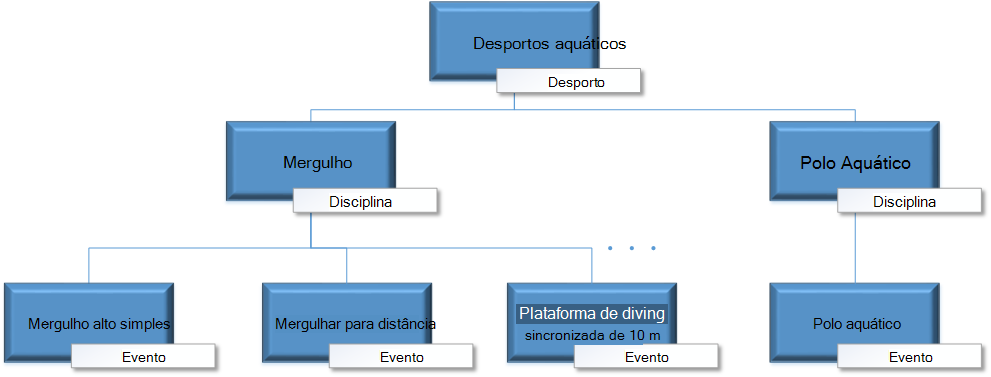
- Organizar campos em Hierarquias
Notas
- A atualização do Modelo de Dados não é suportada no SharePoint Online ou no SharePoint No Local.
- Não pode importar um Modelo de Dados do Excel que criou com Power Query para um modelo tabular no SQL Server Data Tools.