

O tópico descreve as razões mais comuns para o aparecimento do "erro #N/D" são o resultado das funções ÍNDICE ou CORRESP .
Nota
Se quiser que a função ÍNDICE ou CORRESP devolva um valor significativo em vez de #N/D, utilize a função SE.ERRO e, em seguida, aninhe as funções ÍNDICE e CORRESP nessa função. Substituir #N/A pelo seu próprio valor apenas identifica o erro, mas não o resolve. Por isso, é muito importante que, antes de utilizar a função SE.ERRO, se certifique de que a fórmula está a funcionar corretamente como pretende.
Problema: Não existem dados que correspondam
Quando a função CORRESP não encontra o valor de pesquisa na matriz de pesquisa, devolve o erro #N/D.
Se acredita que os dados estão presentes na folha de cálculo, mas a função CORRESP não consegue localizá-los, isso pode dever-se a porque:
- A célula contém carateres inesperados ou espaços ocultos.
- A célula pode não estar formatada como um tipo de dados correto. Por exemplo, a célula tem valores numéricos, mas pode estar formatada como Texto.
SOLUÇÃO: Para remover carateres inesperados ou espaços ocultos, utilize a função LIMPARB ou COMPACTAR , respetivamente. Além disso, verifique se as células estão formatadas com os tipos de dados corretos.
Utilizou uma fórmula de matriz sem premir Ctrl+Shift+Enter
Quando utiliza uma matriz em ÍNDICE, CORRESP ou uma combinação destas duas funções, é necessário premir Ctrl+Shift+Enter no teclado. O Excel incluirá automaticamente a fórmula entre chavetas {}. Se tentar introduzir os parênteses manualmente, o Excel irá apresentar a fórmula como texto.
Nota
Se tiver uma versão atual do Microsoft 365, pode simplesmente introduzir a fórmula na célula de saída e, em seguida, premir Enter para confirmar a fórmula como uma fórmula de matriz dinâmica. Caso contrário, a fórmula tem de ser introduzida como uma fórmula de matriz legada ao selecionar primeiro o intervalo de saída, inserir a fórmula na célula de saída e, em seguida, premir CTRL+SHIFT+ENTER para confirmar. O Excel insere automaticamente parênteses retos no início e no fim da fórmula. Para obter mais informações sobre fórmulas de matriz, consulte Diretrizes e exemplos de fórmulas de matriz.
Problema: existe uma inconsistência no tipo de correspondência e na sequência de ordenação dos dados
Quando utiliza CORRESP, deve existir uma consistência entre o valor no argumento match_type e a sequência de ordenação dos valores na matriz de referência. Se a sintaxe se desviar das seguintes regras, verá o erro #N/A.
- Se match_type for 1 ou não for especificado, os valores em lookup_array deverão estar por ordem ascendente. Por exemplo, -2, -1, 0 , 1 , 2..., A, B, C..., FALSO, VERDADEIRO, para citar alguns.
- Se match_type for -1, os valores em lookup_array deverão estar por ordem descendente.
No exemplo seguinte, a função CORRESP é
=CORRESP(40;B2:B10;-1)
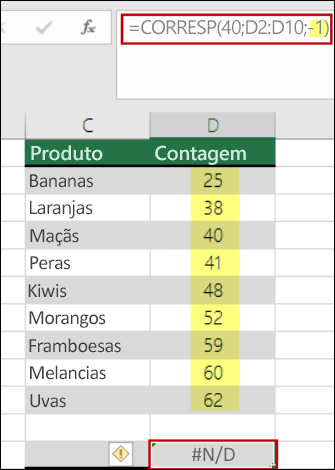
O argumento match_type na sintaxe está definido como -1, o que significa que a ordem dos valores em B2:B10 deve estar por ordem descendente para a fórmula funcionar. Mas os valores estão por ordem ascendente, o que origina o erro #N/A.
SOLUÇÃO: Altere o argumento match_type para 1 ou ordene a tabela no formato descendente. Em seguida, tenta novamente.
Precisa de mais ajuda?
Pode sempre colocar uma pergunta a um especialista da Comunidade Tecnológica do Excel ou obter suporte nas Comunidades.
Consulte Também
Como utilizar as funções de folha de cálculo ÍNDICE e CORRESP com vários critérios no Excel
Descrição geral de fórmulas no Excel
Como evitar fórmulas quebradas