

O Excel mostra este erro quando uma fórmula ou função contém valores numéricos inválidos.
Geralmente isto acontece quando introduz um valor numérico ao utilizar um tipo de dados ou um formato de número que não é suportado na secção de argumento da fórmula. Por exemplo, não pode inserir um valor como 1000,50$ no formato de moeda, porque os cifrões são utilizados como indicadores de referência absolutos e as vírgulas como separadores de argumentos em fórmulas. Para evitar o erro #NÚM! , insira valores como números não formatados, como 1000.
O Excel também pode mostrar o erro #NÚM! quando:
Uma fórmula utiliza uma função que se repete, como TIR ou TAXA, e essa função não consegue obter um resultado.
Para corrigir, altere o número de vezes que o Excel repete as fórmulas:SelecioneOpçõesde arquivo>.
No separador Fórmulas, em Opções de Cálculo, selecione a caixa Ativar cálculo iterativo.
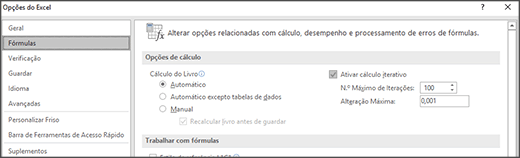
Na caixa N.º Máximo de Iterações, escreva o número de vezes que pretende que o Excel volte a calcular. Quanto maior for o número de interações, mais tempo o Excel necessita para calcular uma folha de cálculo.
Na caixa Alteração Máxima, escreva o número de alterações a aceitar entre resultados de cálculo. Quanto menor for o número, mais exato é o resultado e mais tempo é necessário para o Excel calcular uma folha de cálculo.
Uma fórmula resulta num número demasiado grande ou demasiado pequeno para ser apresentado no Excel.
Para corrigir, altere a fórmula, de forma a que o seu resultado seja entre -1*10307e 1*10307.Sugestão
Se a verificação de erros estiver ativada no Excel, pode selecionar a
 junto à célula que mostra o erro. Selecione Mostrar Passos do Cálculo , se estiver disponível, e escolha a solução adequada para os dados em questão.
Precisa de mais ajuda?
Pode sempre colocar uma pergunta a um especialista da Comunidade Tecnológica do Excel ou obter suporte nas Comunidades.
Consulte Também
Descrição geral de fórmulas no Excel
Como evitar fórmulas quebradas